
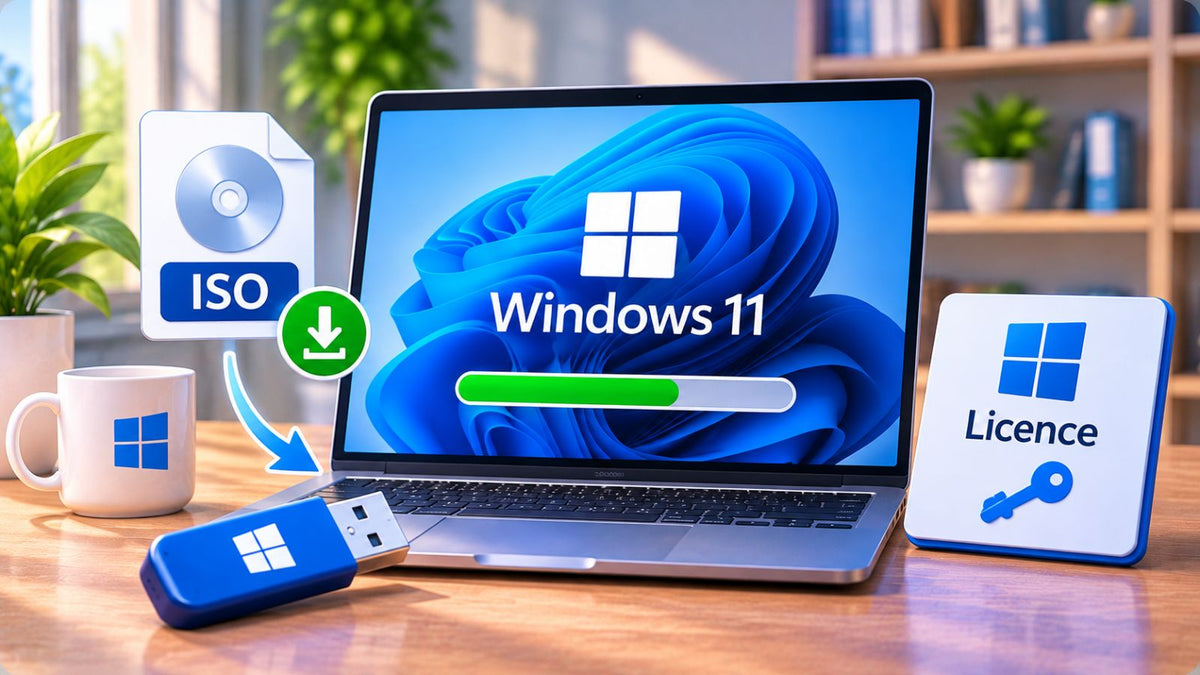
Télécharger Windows 11 est entièrement gratuit : Microsoft met l'image ISO à disposition de tous, sans inscription ni paiement. Ce que beaucoup ignorent, c'est qu'un Windows téléchargé sans licence s'installe, fonctionne… mais reste non activé. Le fond d'écran est verrouillé, un filigrane "Activer Windows" s'affiche en bas à droite, et les mises à jour de sécurité finissent par être bloquées. L'ISO est gratuite. L'activation, elle, ne l'est pas toujours.
Ce guide vous explique pas à pas comment télécharger l'ISO officielle Windows 11 26H2, créer une clé USB bootable et lancer l'installation, puis vous aide à déterminer si vous avez besoin d'acheter une licence ou si votre situation vous donne droit à une mise à niveau gratuite.
Vérifier la compatibilité de votre PC avant de télécharger
Avant de télécharger quoi que ce soit, assurez-vous que votre PC peut faire tourner Windows 11. Microsoft impose des exigences matérielles plus strictes que pour Windows 10 — le point de blocage le plus fréquent est le module TPM 2.0, souvent présent mais désactivé dans le BIOS sur les machines fabriquées entre 2016 et 2019.
| Critère | Configuration minimale | Remarque |
|---|---|---|
| Processeur | 1 GHz, 2 cœurs, 64 bits | Intel Core 8e génération ou AMD Ryzen 2000 minimum |
| RAM | 4 Go | 8 Go recommandés pour un usage fluide |
| Stockage | 64 Go libres | SSD fortement conseillé |
| TPM | TPM 2.0 obligatoire | Vérifiable dans le BIOS — souvent désactivé par défaut |
| Secure Boot | Activé | Mode UEFI requis (pas Legacy BIOS) |
| Écran | 9 pouces, 720p minimum | — |
| Connexion Internet | Requise | Pour l'installation initiale et l'activation |
Si votre PC n'est pas compatible, rendez-vous directement à la section dédiée en bas de cet article.
Télécharger l'ISO officielle Windows 11 — 3 méthodes
En 2027, la version stable à télécharger est Windows 11 26H2 (build 26200), disponible en édition Famille et Professionnel pour les architectures x64 et ARM64. Voici les trois méthodes officielles, de la plus simple à la plus flexible.
Méthode 1 — Téléchargement direct de l'ISO sur le site Microsoft (recommandé)
C'est la voie la plus directe pour obtenir un fichier ISO prêt à l'emploi, utilisable avec Rufus ou dans une machine virtuelle.
- Rendez-vous sur microsoft.com/fr-fr/software-download/windows11
- Sous "Téléchargement de l'image de disque (ISO)", sélectionnez Windows 11 (édition multiple x64)
- Choisissez la langue Français puis cliquez sur Confirmer
- Cliquez sur Téléchargement 64 bits — le lien est valable 24 heures
- Le fichier
Win11_26H2_French_x64.iso(~5,5 Go) se télécharge dans votre dossier Téléchargements
Méthode 2 — Media Creation Tool (le plus simple pour créer une clé USB)
L'outil de création de support Windows de Microsoft télécharge automatiquement la dernière version et peut créer votre clé USB en une seule étape, sans manipulation de fichier ISO.
- Téléchargez MediaCreationToolW11.exe sur le site Microsoft
- Lancez-le et acceptez les termes du contrat de licence
- Choisissez Créer un support d'installation (clé USB) ou Fichier ISO
- Sélectionnez la langue, l'édition et l'architecture (x64)
- L'outil télécharge les fichiers et prépare le support — comptez 20 à 40 minutes
Méthode 3 — UUP Dump (versions spécifiques ou builds antérieures)
UUP Dump permet de télécharger n'importe quelle build de Windows 11 directement depuis les serveurs Microsoft : versions Insider, builds antérieures (25H2, 24H2…), ou ISO personnalisées par langue et architecture. La procédure génère un script qui assemble l'ISO localement.
Créer une clé USB bootable avec Rufus
Rufus est le logiciel de référence pour créer une clé USB d'installation à partir d'une image ISO. Il est gratuit, léger (~1,5 Mo) et téléchargeable sur rufus.ie.
- Branchez votre clé USB et lancez Rufus
- Sous Périphérique, sélectionnez votre clé USB
- Cliquez sur Sélection et choisissez le fichier ISO Windows 11
- Laissez les paramètres par défaut : schéma de partition GPT, système cible UEFI (non CSM)
- Cliquez sur Démarrer — Rufus propose trois options importantes :
| Option Rufus | Ce qu'elle fait | Cocher si… |
|---|---|---|
| Supprimer la vérification TPM 2.0 et Secure Boot | Contourne les vérifications matérielles de Microsoft | Votre PC n'est pas officiellement compatible |
| Supprimer la vérification RAM et CPU | Installe sur processeur hors liste officielle | PC avec CPU ancien (Intel 7e génération ou avant) |
| Créer un compte local (pas de compte Microsoft) | Installe sans connexion à un compte en ligne | Toujours conseillé pour plus de contrôle sur votre machine |
La création de la clé USB dure environ 10 minutes. Une fois terminée, votre support d'installation est prêt.
Installer Windows 11 pas à pas
- Branchez la clé USB sur le PC cible et redémarrez
- Accédez au Boot Menu : appuyez sur F11 (ou F8, F12, Échap selon le fabricant) dès que l'écran s'allume pour choisir la clé USB comme périphérique de démarrage
- L'assistant d'installation démarre. Choisissez la langue, le format horaire et la disposition du clavier, puis cliquez sur Installer maintenant
- À l'étape "Activer Windows" : saisissez votre clé de licence immédiatement, ou cliquez sur "Je n'ai pas de clé de produit" pour l'activer après installation
- Choisissez l'édition (Famille ou Professionnel) selon votre licence
- Choisissez le type d'installation : Personnalisée pour une installation propre (efface le disque), Mise à niveau pour conserver vos fichiers et applications
- Sélectionnez la partition cible et laissez l'installation se terminer (20 à 40 minutes, plusieurs redémarrages normaux)
Windows 11 est-il gratuit pour vous ? Les 6 cas de figure
C'est la question que tout le monde se pose, et la réponse dépend entièrement de votre situation. Voici un tableau complet des cas les plus fréquents.
| Votre situation | Windows 11 gratuit ? | Ce qu'il faut faire |
|---|---|---|
| Windows 10 activé, PC compatible | ✅ Oui, gratuit | Mise à niveau via Windows Update ou l'Assistant d'installation Microsoft |
| Réinstallation propre sur le même PC | ✅ Oui, gratuit | La licence se réactive automatiquement via le compte Microsoft lié au PC |
| PC neuf sans système d'exploitation | ❌ Licence requise | Acheter une licence avant ou après l'installation |
| PC reconditionné sans licence valide | ❌ Licence requise | Vérifier l'état d'activation dans Paramètres → Système → Activation |
| Remplacement de carte mère (licence OEM) | ❌ Nouvelle licence requise | La licence OEM est liée à la carte mère d'origine — elle ne se transfère pas |
| Migration vers un nouveau PC | ✅ Gratuit si Retail / ❌ Payant si OEM | Licence Retail = transférable d'un PC à l'autre. Licence OEM = définitivement liée à la machine |
Choisissez la licence adaptée à votre profil :
- Usage personnel ou familial : licence Windows 11 Famille
- Télétravail, PME, usage professionnel : licence Windows 11 Professionnel
- Parc informatique, administration : licence Windows 11 Entreprise
- Voir toutes les licences Windows 11
Que faire si votre PC n'est pas compatible ?
Si le Contrôle d'intégrité du PC indique que votre machine n'est pas éligible à Windows 11, vous avez trois options selon l'ancienneté de votre matériel.
| Option | Pour qui ? | Niveau de risque |
|---|---|---|
| Activer TPM 2.0 dans le BIOS | PC fabriqué après 2016 — TPM souvent présent mais désactivé | 🟢 Faible |
| Installer via Rufus (bypass TPM) | PC incompatible officiellement mais récent | 🟡 Moyen — Microsoft peut restreindre certaines mises à jour |
| Rester sous Windows 10 | PC trop ancien pour W11 | 🔴 Élevé — fin de support W10 dépassée depuis octobre 2025, plus aucun correctif de sécurité |
Questions fréquentes
Peut-on télécharger Windows 11 sans licence ?
Oui. L'ISO et le Media Creation Tool sont accessibles gratuitement sur le site de Microsoft, sans compte ni paiement. L'installation s'effectue normalement. En revanche, Windows restera non activé : un filigrane s'affiche en permanence, les options de personnalisation sont verrouillées et les mises à jour de sécurité peuvent finir par être bloquées.
Combien de temps prend l'installation de Windows 11 ?
De 20 à 50 minutes selon la rapidité de votre PC et de votre stockage. Un SSD réduit considérablement ce temps par rapport à un disque dur classique. Comptez en plus 10 à 20 minutes pour la configuration initiale (compte, région, préférences).
Quelle est la différence entre Windows 11 Famille et Professionnel ?
Windows 11 Professionnel inclut des fonctionnalités absentes de la version Famille : chiffrement BitLocker, jonction au domaine Active Directory, Bureau à distance entrant, Hyper-V et politiques de groupe avancées. Pour un usage personnel ou familial, Windows 11 Famille est amplement suffisant. Pour le télétravail ou un usage professionnel avec accès à distance, optez pour la version Pro.
Ma licence Windows 10 fonctionne-t-elle sur Windows 11 ?
Si votre PC est compatible et que Windows 10 est activé, la mise à niveau vers Windows 11 est entièrement gratuite : votre licence existante couvre automatiquement Windows 11. En revanche, si vous effectuez une installation propre sur un PC différent, une nouvelle licence est nécessaire.
Combien de Go prend Windows 11 sur le disque ?
L'image ISO fait environ 5,5 Go. Une fois installé, Windows 11 occupe entre 20 et 30 Go sur le disque système, sans tenir compte des applications et des fichiers personnels. Microsoft recommande 64 Go d'espace libre minimum pour l'installation et les futures mises à jour.
Peut-on transférer une licence Windows 11 sur un autre PC ?
Cela dépend du type de licence. Une licence Retail (en vente chez un revendeur comme DA Licences) est transférable : vous pouvez la désactiver sur un PC et l'activer sur un autre. Une licence OEM est définitivement attachée à la carte mère d'origine et ne peut pas être transférée.
Windows 11 26H2 : faut-il mettre à jour depuis 25H2 ?
Windows 11 25H2 reste supporté jusqu'en octobre 2027. Si votre PC tourne sous 25H2 sans problème, la mise à jour vers 26H2 n'est pas urgente. En revanche, 26H2 apporte des améliorations de performance et de sécurité notables. La mise à jour est gratuite via Windows Update pour tout PC sous licence activée.
Conclusion
Télécharger Windows 11 est simple et gratuit : l'ISO officielle est disponible en quelques clics sur le site Microsoft, et Rufus rend la création d'une clé USB accessible à tous. L'étape qui fait réellement la différence, c'est l'activation — sans licence valide, votre Windows reste bloqué à mi-chemin.
Si vous avez besoin d'une licence, DA Licences propose des clés officielles activables immédiatement, garanties à vie, à partir de 9,99 € :
- Windows 11 Famille — pour un usage personnel ou familial
- Windows 11 Professionnel — pour le télétravail, les PME et les professionnels
- Windows 11 Entreprise — pour les parcs informatiques et l'administration
- Voir toutes les licences Windows 11 disponibles
Windows 11 23H2, 24H2 ou 25H2 : différences, fin de support et quelle version installer en 2027