Depuis octobre 2025, Microsoft a officiellement mis fin au support de Windows 10. Aucun correctif de sécurité, aucune mise à jour, aucune assistance technique. Des millions d'utilisateurs se retrouvent face à la même question : mon ordinateur peut-il passer à Windows 11 ? La réponse prend moins de 3 minutes à obtenir, à condition de savoir où regarder. Dans cet article, vous trouverez les méthodes officielles pour vérifier la compatibilité de votre PC avec Windows 11, ainsi que la marche à suivre selon votre résultat : compatible, non compatible, ou cas particulier.
Pourquoi la vérification de compatibilité est urgente en 2026
Windows 10 sans support depuis octobre 2025, ce que ça change concrètement
La fin du support de Windows 10 en octobre 2025 ne signifie pas que votre ordinateur s'arrête de fonctionner du jour au lendemain. Windows 10 continue de démarrer, vos applications tournent, vos fichiers sont accessibles. Ce qui disparaît, c'est la protection. Microsoft ne publie plus de mises à jour de sécurité pour Windows 10 Home et Windows 10 Pro. Chaque faille découverte reste ouverte indéfiniment. Les logiciels malveillants, ransomwares et attaques ciblant les systèmes non maintenus se multiplient dans les mois qui suivent une fin de support, c'est un phénomène documenté à chaque cycle de fin de vie d'un système d'exploitation Microsoft.
Rester sur un système d'exploitation sans correctifs de sécurité en 2026, c'est exposer ses données personnelles, ses accès bancaires et ses fichiers professionnels à des risques croissants. La migration vers Windows 11 n'est plus une option à envisager, c'est une nécessité.
Les 3 situations possibles après vérification
Avant d'entrer dans le détail des méthodes, voici les trois cas auxquels vous pouvez être confronté après avoir vérifié la compatibilité de votre PC :
Cas 1, Votre PC est compatible : vous pouvez migrer vers Windows 11, gratuitement via Windows Update ou via une licence officielle selon votre situation.
Cas 2, Votre PC n'est pas compatible : plusieurs options s'offrent à vous selon votre budget et vos besoins, rester temporairement sur Windows 10 avec un programme de sécurité étendu, activer le TPM 2.0 dans le BIOS, ou changer de matériel.
Cas particulier, PC reconditionné ou assemblé : la vérification fonctionne de la même façon, mais l'obtention d'une licence Windows 11 suit un processus différent.
La configuration minimale requise pour Windows 11
Les 7 critères techniques de Microsoft
Pour installer Windows 11 sur un ordinateur, Microsoft impose 7 prérequis techniques. Un seul critère non rempli suffit à bloquer la mise à jour. Voici la configuration minimale requise :
Processeur : 1 GHz minimum, 2 cœurs ou plus, architecture 64 bits, sur la liste des processeurs compatibles Windows 11. RAM : 4 Go minimum. Espace de stockage : 64 Go minimum disponibles. Firmware système : UEFI avec démarrage sécurisé (Secure Boot) activé. TPM : Trusted Platform Module version 2.0. Carte graphique : compatible DirectX 12 avec pilote WDDM 2.0. Écran : résolution minimale de 720p (1280 x 720 pixels).
Les processeurs compatibles, Intel, AMD et Qualcomm
La liste des processeurs compatibles avec Windows 11 exclut une grande partie des puces commercialisées avant 2017-2018. Pour Intel, la compatibilité commence à la 8ème génération Core (Coffee Lake, 2017). Les processeurs Intel Core de 7ème génération et antérieurs ne sont pas supportés, même sur des machines récentes. Pour AMD, les Ryzen de la série 2000 (Zen+, 2018) constituent le point d'entrée. Les Ryzen 1000 (première génération) sont exclus. Pour Qualcomm, les puces Snapdragon 850 et supérieures sont prises en charge.
Le TPM 2.0, le critère qui bloque le plus de PC
Le module TPM 2.0 (Trusted Platform Module) est une puce de sécurité intégrée à la carte mère, chargée de stocker les clés de chiffrement et de sécuriser le démarrage du système. Microsoft l'exige pour Windows 11 car elle est au cœur des fonctions de sécurité avancées : chiffrement BitLocker, Windows Hello, protection de l'intégrité du système. Le point important à retenir : la puce TPM 2.0 est présente sur la grande majorité des PC fabriqués depuis 2016, mais elle est souvent désactivée par défaut dans le BIOS. Un PC qui affiche une incompatibilité liée au TPM n'est pas forcément irrécupérable.
Comment vérifier la compatibilité de son PC en moins de 3 minutes
Méthode 1, PC Health Check, l'outil officiel de Microsoft
PC Health Check (Contrôle d'intégrité du PC) est l'outil officiel de Microsoft pour tester la compatibilité d'un ordinateur avec Windows 11. Son utilisation est simple, gratuite et ne modifie aucun paramètre de votre système.
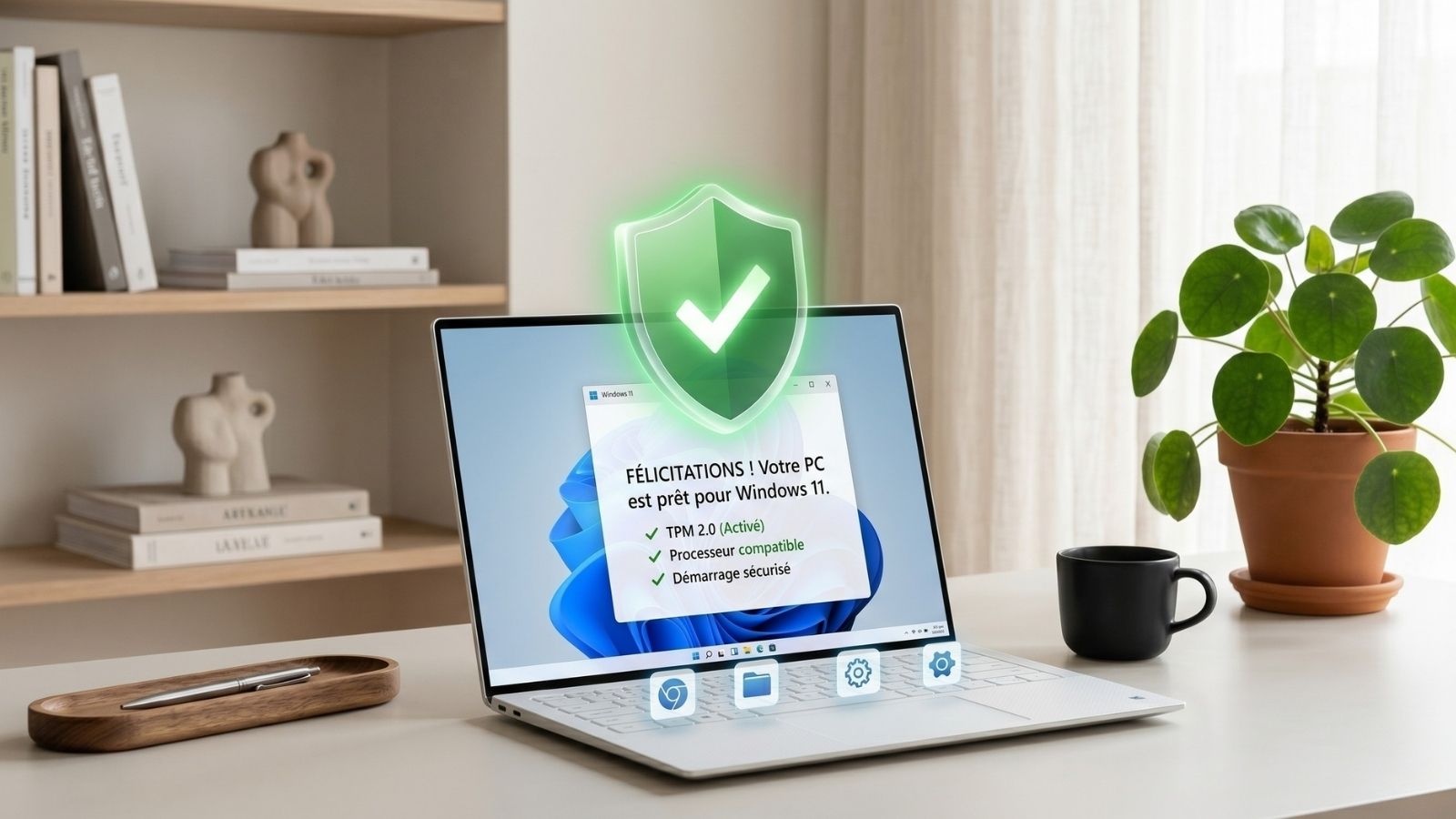
Pour l'utiliser : rendez-vous sur le site officiel de Microsoft et téléchargez l'application PC Health Check. Lancez l'installation en suivant les instructions à l'écran. Une fois ouverte, cliquez sur « Vérifier maintenant ». Le logiciel analyse votre configuration en quelques secondes et affiche un résultat clair. Si votre PC répond aux exigences, vous verrez le message « Ce PC répond aux exigences de Windows 11 ». Dans le cas contraire, l'outil indique précisément quel critère n'est pas satisfait, TPM 2.0 absent ou désactivé, processeur non compatible, Secure Boot désactivé.
Méthode 2, Vérification manuelle via tpm.msc et les Paramètres Windows
Si vous souhaitez vérifier les éléments un par un sans installer d'application, Windows propose des outils intégrés. Pour vérifier le TPM 2.0 : appuyez sur les touches Windows + R, tapez tpm.msc et appuyez sur Entrée. Si la fenêtre indique « Le TPM est prêt à l'emploi » avec la version 2.0 sous « Informations sur le fabricant du module TPM », votre puce est active et conforme. Pour vérifier le Secure Boot : allez dans Paramètres → Système → Récupération → Paramètres de démarrage avancés, ou tapez msinfo32 dans la barre de recherche et consultez la ligne « État du démarrage sécurisé », elle doit indiquer « Activé ».
Méthode 3, WhyNotWin11, le diagnostic composant par composant
WhyNotWin11 est un outil open source gratuit, plus détaillé que PC Health Check. Il analyse chaque composant de votre machine individuellement et affiche un code couleur pour chaque critère : vert (compatible), orange (vérification recommandée), rouge (incompatible). C'est l'outil idéal si PC Health Check indique une incompatibilité sans préciser clairement le composant défaillant, ou si vous voulez un diagnostic complet de votre configuration avant de prendre une décision.
Mon PC est compatible Windows 11, comment procéder
La mise à jour gratuite depuis Windows 10, conditions et limites
Si votre PC est compatible, la mise à jour vers Windows 11 peut être gratuite si vous possédez une licence Windows 10 Home ou Windows 10 Pro activée. Pour vérifier sa disponibilité : allez dans Paramètres → Windows Update et cliquez sur « Rechercher des mises à jour ». Si Windows 11 est proposé, vous pouvez lancer la mise à niveau directement. Vos fichiers, applications et paramètres sont conservés. La procédure dure généralement entre 30 minutes et 1h30 selon la vitesse de votre connexion et votre matériel.
Attention : cette mise à jour gratuite n'est pas disponible dans tous les cas. Les PC achetés sans système d'exploitation, les machines reconditionnées avec une licence OEM expirée, ou les ordinateurs assemblés par leurs propriétaires n'y ont pas automatiquement accès.
Mon PC est compatible mais Windows Update ne propose pas la mise à jour
C'est un cas bien plus fréquent qu'on ne le pense. Plusieurs raisons peuvent expliquer l'absence de la mise à jour dans Windows Update : votre PC est géré par une entreprise qui bloque les mises à jour de fonctionnalités, votre licence Windows 10 est de type OEM et liée à un matériel qui a changé, ou votre installation de Windows n'est tout simplement pas activée avec une licence valide.
Obtenir une licence Windows 11 officielle pour une installation propre
Dans ces situations, la solution la plus propre et la plus pérenne est d'acquérir une licence Windows 11 officielle et d'effectuer une installation neuve. C'est aussi l'occasion de repartir sur un système sain, sans résidus d'anciens logiciels. Vous pouvez retrouver notre licence Windows 11 Pro ou consulter toutes nos licences Windows 11 selon l'édition dont vous avez besoin. Pour aller plus loin sur le choix de la bonne édition, notre article Windows 11 Pro ou Famille, lequel choisir vous guidera.
Mon PC n'est pas compatible Windows 11, vos 4 options
Option 1, Rester sur Windows 10 avec les Extended Security Updates jusqu'en 2028
Microsoft propose un programme payant appelé Extended Security Updates (ESU) qui permet aux utilisateurs de Windows 10 de continuer à recevoir les correctifs de sécurité critiques jusqu'en octobre 2028. Pour les particuliers, ce programme est accessible via une souscription annuelle. Pour les entreprises, il s'intègre dans les programmes de licences Microsoft. Cette option ne résout pas l'obsolescence à long terme, mais elle donne du temps pour planifier une migration dans de bonnes conditions. Retrouvez nos licences Windows 10 Pro si vous avez besoin d'activer ou de régulariser votre système pendant cette période.
Option 2, Activer le TPM 2.0 dans le BIOS (si la puce est présente mais désactivée)
Avant de conclure que votre PC est irrécupérable, vérifiez si le TPM 2.0 est simplement désactivé dans le BIOS. C'est le cas sur un grand nombre de machines fabriquées entre 2016 et 2019. Pour accéder au BIOS, redémarrez votre ordinateur et appuyez sur la touche dédiée au démarrage selon votre fabricant.
Une fois dans le BIOS, cherchez une option intitulée TPM, PTT (Intel Platform Trust Technology) ou fTPM (AMD) dans les menus Sécurité ou Avancé. Activez-la, sauvegardez et relancez PC Health Check. Dans de nombreux cas, cette manipulation suffit à rendre le PC compatible avec Windows 11.
Option 3, Changer de PC ou opter pour un reconditionné sous Windows 11
Si votre processeur est trop ancien ou si votre carte mère ne dispose pas de TPM 2.0, le changement de matériel devient la solution la plus cohérente sur le long terme. Les PC reconditionnés certifiés offrent un bon rapport qualité/prix et sont souvent livrés avec Windows 11 préactivé. C'est aussi l'occasion de repartir sur une machine performante sans repartir de zéro sur le plan des données.
Option 4, Migrer vers Linux (pour les utilisateurs avancés)
Pour les utilisateurs qui n'ont pas de contrainte de compatibilité logicielle spécifique à Windows, Linux représente une alternative gratuite et maintenue. Des distributions comme Ubuntu ou Linux Mint sont conçues pour être accessibles aux débutants et fonctionnent parfaitement sur d'anciens PC. Cette option reste réservée aux utilisateurs prêts à changer leurs habitudes logicielles et à se passer des applications Windows exclusives.
Cas particulier, vérifier la compatibilité d'un PC reconditionné ou assemblé
PC reconditionné, comment vérifier que la licence Windows 11 est bien active et légitime
L'achat d'un PC reconditionné présente un risque spécifique : certains appareils sont vendus avec des licences Windows génériques ou non activées. Pour vérifier l'état de votre activation, allez dans Paramètres → Système → Activation. Vous devez y lire : « Windows est activé avec une licence numérique ». Si vous voyez « Windows n'est pas activé » ou un message invitant à acheter une licence, le PC n'a pas de licence valide. Dans ce cas, notre article comment acheter une licence Windows 11 officielle vous explique la marche à suivre.
PC assemblé, comment activer Windows 11 sur un build custom
Un PC assemblé (build gaming, station de travail montée soi-même) ne dispose d'aucune licence préinstallée. Windows 11 peut être installé et utilisé en mode d'évaluation, mais sans activation, certaines fonctionnalités sont limitées et un filigrane s'affiche sur le bureau. Pour activer votre système proprement, il vous faut une licence Windows 11 Pro officielle ou Windows 11 Famille selon votre usage. Les licences sont livrées par email en quelques minutes et s'activent directement depuis les Paramètres Windows.
Faites le point sur votre PC dès maintenant
Vérifier la compatibilité de son PC avec Windows 11 prend moins de 3 minutes avec PC Health Check. Si votre machine est compatible, la migration peut se faire gratuitement ou via une licence officielle selon votre situation. Si elle ne l'est pas, des solutions existent, de l'activation du TPM 2.0 dans le BIOS au remplacement du matériel, en passant par le programme ESU pour gagner du temps. Dans tous les cas, rester indéfiniment sur un système d'exploitation sans support expose inutilement vos données à des risques croissants.
Vous avez confirmé la compatibilité de votre PC et souhaitez obtenir une licence officielle ? Retrouvez notre licence Windows 11 Pro, toutes nos éditions Windows 11, ou notre bundle Office 2024 Pro Plus + Windows 11 Pro pour équiper votre PC complètement en une seule commande.