Vous lancez votre nouvel ordinateur Lenovo ou votre machine de guerre avec un processeur Intel de dernière génération, et soudain, la question tombe : Windows 11 Famille ou Pro ? Ce n'est pas qu'une simple formalité de configuration ou une histoire de prix sur le Microsoft Store. C'est le socle de votre vie numérique. Si pour un usage personnel et du gaming, l'édition Home est souvent suffisant, le passage à la version Windows Pro devient essentiel dès que la sécurité de vos données entre en jeu.
Imaginez perdre votre appareil en déplacement : sans le chiffrement BitLocker, vos fichiers sont en libre accès. Pour un freelance, une TPE ou un adepte du télétravail, la meilleure protection n'est pas une option, c'est une exigence. Entre la gestion d’un parc informatique, l'outil Hyper-V pour la virtualisation et le Remote Desktop, la différence est colossale. Ce guide va aider chaque utilisateur à faire le bon choix de licence pour améliorer sa productivité sans exploser son budget. Ne laissez pas une limite logicielle brider votre matériel.
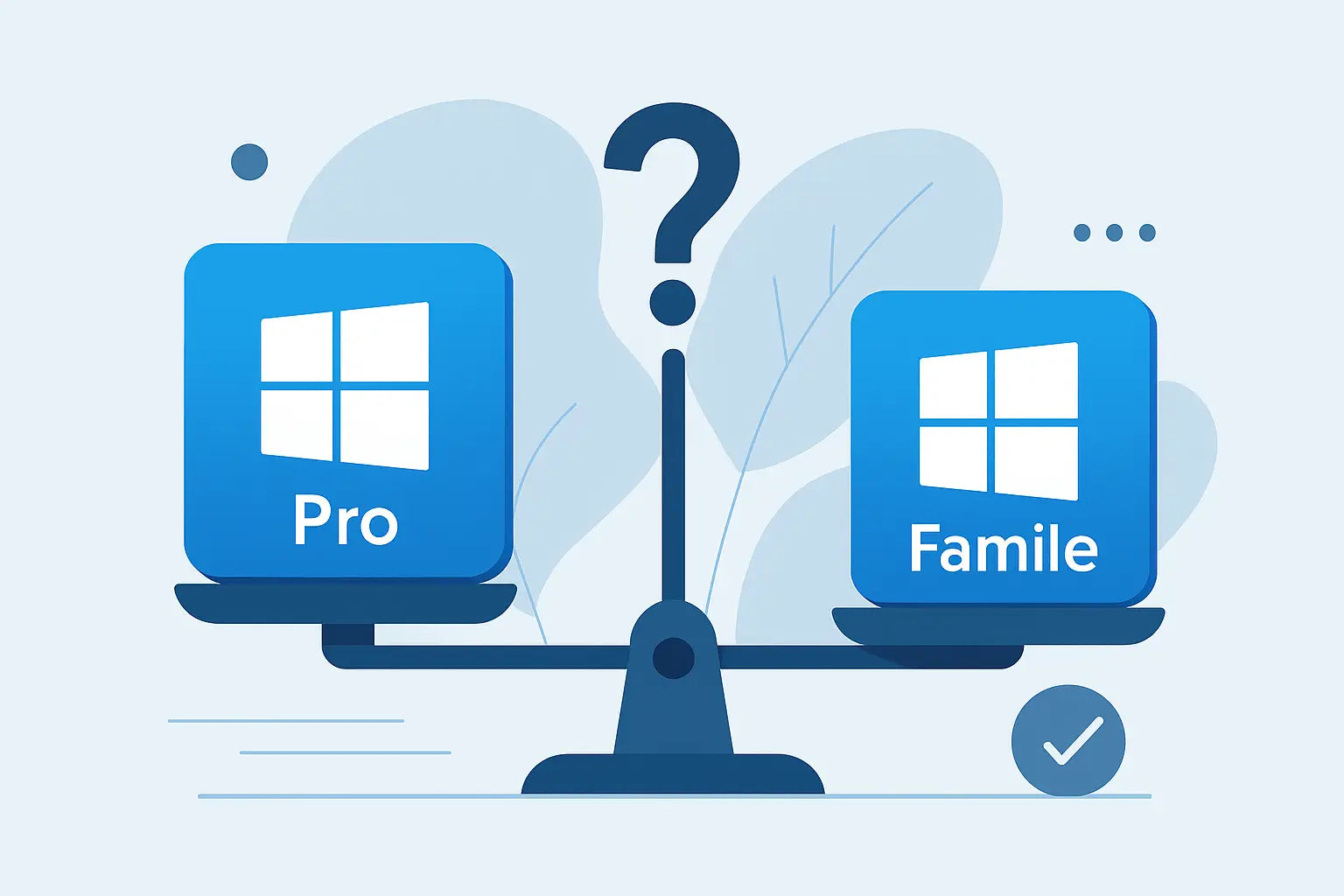
Windows 11 Pro vs Famille: la vraie différence
Windows 11 Famille est pensé pour un usage personnel: navigation, bureautique, jeux, streaming, imprimante, stockage cloud, périphériques du quotidien. Tout est orienté simplicité.
Windows 11 Pro vise les besoins “poste de travail”: sécurité renforcée, contrôle, administration, et fonctions utiles dès qu’on parle télétravail structuré, parc informatique, ou données sensibles. Ce n’est pas “plus rapide” par magie. C’est plus outillé.
Dans les deux cas, vous avez la même base Windows 11: interface, compatibilité logicielle, Microsoft Store, mises à jour, pilotes, performances globales comparables à matériel égal. Le match se joue sur des fonctions précises.
Sécurité: BitLocker change la donne
La question la plus simple à se poser est celle-ci: votre PC contient-il des données qui ne doivent pas sortir si l’ordinateur est perdu ou volé?
Sur Windows 11 Pro, BitLocker permet de chiffrer le disque (ou des volumes) pour rendre les données illisibles sans autorisation. Pour un indépendant, un étudiant avec un PC portable, un salarié en télétravail, ou une petite entreprise, c’est souvent la fonction “déclic”. Elle n’est pas là pour faire joli: c’est un filet de sécurité concret.
Sur Windows 11 Famille, vous n’avez pas BitLocker dans la même logique de gestion. Résultat: vous pouvez protéger l’accès à votre session, mais pas chiffrer et administrer le disque au niveau attendu dans un contexte pro.
Autre point: Windows 11 Pro offre des capacités de gestion et de protection plus adaptées à l’entreprise (politiques de sécurité, contrôle plus fin des paramètres, scénarios de déploiement). Pour un PC “solo” à la maison, c’est souvent superflu. Pour un poste de travail, ça devient vite utile.
Windows 11 Pro vs Famille : quelle version choisir ?
Comparatif complet des fonctionnalités pour vous aider à faire le bon choix
| Fonctionnalité | Windows 11 Famille | Windows 11 Pro RECOMMANDÉ |
|---|---|---|
| Usage général | ||
| Usage personnel & multimédia | ✔ | ✔ |
| Interface & design Windows 11 | ✔ | ✔ |
| Microsoft Store & applications | ✔ | ✔ |
| Windows Hello (empreinte / visage) | ✔ | ✔ |
| Mises à jour Windows Update | ✔ | ✔ |
| Mémoire & performance | ||
| RAM maximale supportée | 128 Go | 2 To |
| Processeurs physiques supportés | 1 socket CPU | 2 sockets CPU |
| Sécurité & chiffrement | ||
| Chiffrement BitLocker | ✗ | ✔ Pro uniquement |
| Windows Information Protection (WIP) | ✗ | ✔ Pro uniquement |
| Secure Boot & TPM 2.0 | ✔ | ✔ |
| Télétravail & réseau professionnel | ||
| Bureau à distance (Remote Desktop hôte) | ✗ | ✔ Pro uniquement |
| Jonction domaine Active Directory | ✗ | ✔ Pro uniquement |
| Jonction Azure Active Directory | ✗ | ✔ Pro uniquement |
| Virtualisation | ||
| Hyper-V (création de machines virtuelles) | ✗ | ✔ Pro uniquement |
| Windows Sandbox | ✗ | ✔ Pro uniquement |
| Gestion & déploiement | ||
| Stratégies de groupe (Group Policy) | ✗ | ✔ Pro uniquement |
| Microsoft Intune / MDM | ✗ | ✔ Pro uniquement |
| Assigned Access (mode kiosque) | ✗ | ✔ Pro uniquement |
Télétravail et prise en main: Bureau à distance
Si vous avez déjà dû accéder à votre PC du bureau depuis chez vous, ou laisser un technicien intervenir, vous connaissez l’intérêt.
Windows 11 Pro permet d’héberger une session Bureau à distance (RDP) en tant que machine cible. Vous pouvez donc vous connecter à votre PC Pro depuis un autre appareil, avec un cadre standard utilisé en entreprise.
Windows 11 Famille, lui, est plutôt côté “client”: vous pouvez vous connecter à d’autres machines, mais votre PC Famille n’est pas prévu pour être facilement “serveur” de session RDP. Dans les faits, pour beaucoup de particuliers, ce n’est pas un sujet. Pour un pro, c’est un gain de temps immédiat.
Gestion d’un PC en contexte pro: domaine, Azure AD, stratégies
Le point qui fait basculer beaucoup d’achats vers Pro est la capacité à intégrer le PC dans une organisation.
Windows 11 Pro peut rejoindre un domaine (Active Directory) et s’intégrer à une gestion centralisée. Si vous êtes en TPE/PME, que vous avez un prestataire IT, ou simplement plusieurs postes à maintenir correctement, c’est un prérequis classique.
Dans la même logique, Pro est plus adapté aux scénarios modernes de gestion via l’écosystème Microsoft (enrôlement, politiques, configuration). Ce n’est pas forcément votre cas aujourd’hui, mais c’est souvent ce qui arrive après: on commence avec un PC, puis deux, puis on veut homogénéiser, sécuriser, contrôler.
Windows 11 Famille reste pertinent quand le PC n’a pas vocation à être “administré” comme un poste de travail d’entreprise.
Virtualisation: Hyper-V et usage avancé
Vous faites du développement, des tests, de la formation IT, ou vous avez besoin d’isoler des environnements? La virtualisation peut devenir un outil de productivité.
Windows 11 Pro inclut Hyper-V, utile pour créer et gérer des machines virtuelles dans un cadre propre. C’est pratique pour tester un logiciel, reproduire un environnement client, faire tourner un OS secondaire, ou valider une configuration sans toucher à votre installation principale.
Sur Windows 11 Famille, ce type d’usage est plus limité nativement. Si vous ne savez pas ce qu’est une VM, c’est probablement un signe que Famille suffit. Si vous en avez déjà besoin, Pro évite les contournements.
Mises à jour et contrôle: qui décide?
Les deux éditions reçoivent les mises à jour de sécurité. La différence est surtout le niveau de contrôle.
Windows 11 Pro permet davantage de paramétrage pour organiser les mises à jour, gérer certains comportements système, et appliquer des règles. Pour un PC personnel, l’automatique est souvent la meilleure option. Pour un poste de production (logiciel métier, compatibilité sensible, contraintes horaires), pouvoir maîtriser le timing et certains réglages peut éviter de vraies interruptions.
Performances et jeux: pas de bonus “Pro”
C’est un point à clarifier: Windows 11 Pro n’est pas une édition “plus performante” pour les FPS ou le montage vidéo, à configuration matérielle identique. Les optimisations gaming, la prise en charge DirectX, les pilotes, tout cela est au même niveau.
Si votre objectif est uniquement de jouer, regarder des contenus, faire de la bureautique et gérer vos photos, Windows 11 Famille répond déjà à l’essentiel, sans payer pour des fonctions que vous n’ouvrirez jamais.
Prix: payer pour ce que vous utilisez
Le choix rationnel se fait en deux questions:
Premièrement, avez-vous besoin d’au moins une fonction “Pro” identifiée (BitLocker, Bureau à distance en hôte, domaine, virtualisation, gestion avancée)? Si oui, Windows 11 Pro est un achat utilitaire, pas un luxe.
Deuxièmement, est-ce un PC qui va rester personnel et isolé, sans contrainte de conformité, ni données sensibles, ni administration? Si oui, Windows 11 Famille est souvent le meilleur rapport simplicité-prix.
Côté budget, beaucoup d’acheteurs veulent surtout éviter le tarif du Microsoft Store, tout en restant sur une licence authentique et activable immédiatement. C’est exactement le type de scénario où un e-commerçant spécialisé peut faire gagner du temps et de l’argent, avec réception instantanée de la clé et facture avec TVA. Par exemple, sur DaLicences, l’approche est orientée “activation rapide” et économies fortes, avec support 24/7 et option d’installation à distance si vous ne voulez pas y passer la soirée.
Scénarios concrets: quel Windows pour quel profil?
Si vous êtes étudiant, la question n’est pas “Pro fait plus sérieux”. La vraie question est votre exposition au risque et vos besoins techniques. Un étudiant en droit avec un PC portable et des documents sensibles peut apprécier BitLocker. Un étudiant en informatique qui fait des labos, des VM, ou des tests, a souvent intérêt à Pro. À l’inverse, un usage cours, visio, suite Office et navigation est parfaitement couvert par Famille.
Si vous êtes indépendant, Pro est fréquemment le meilleur choix par défaut. Pas parce que vous “devez” être en Pro, mais parce que vous êtes seul responsable de la sécurité des données, de l’accès à distance, et de la continuité. Un PC qui sort du bureau, ça se chiffre. Un PC qui doit être accessible en déplacement, ça se pilote.
Si vous êtes une TPE/PME, Windows 11 Pro devient presque systématique dès qu’il y a une logique de parc, un prestataire IT, un domaine, ou une politique de conformité. Même avec 2 ou 3 postes, la différence se ressent vite: gestion plus propre, paramètres homogènes, maintenance plus simple.
Si c’est un PC familial, partagé, ou un PC de jeu, Windows 11 Famille est généralement le choix le plus simple. Vous évitez de payer des fonctions d’administration dont vous ne tirerez pas de valeur.
Vous cherchez une clé Windows 11 Professionnel pas chère ? Da Licences propose des licences OEM et Retail à partir de quelques euros, avec support inclus.
Peut-on passer de Famille à Pro plus tard?
Oui, et c’est un élément rassurant. Si vous démarrez avec Windows 11 Famille et que vos besoins évoluent (télétravail plus encadré, PC qui rejoint une structure, besoin de chiffrement), la mise à niveau vers Pro existe.
En pratique, ça vous laisse une marge: vous pouvez choisir Famille si vous n’êtes pas certain, puis basculer vers Pro le jour où vous avez une raison nette. L’inverse (revenir de Pro vers Famille) n’est pas l’usage standard. Donc si vous hésitez et que vous avez déjà un cas Pro clair, autant choisir Pro dès le départ.
Le point qui évite les erreurs: identifier votre “fonction non négociable”
Le comparatif Windows 11 Pro vs Famille se gagne rarement sur une liste de 15 différences. Il se gagne sur une seule exigence.
Si votre exigence est la protection des données en cas de perte: Pro.
Si votre exigence est l’accès à distance en tant que machine cible: Pro.
Si votre exigence est un PC simple, pour la maison, sans administration: Famille.
Le reste est du confort.
Choisissez l’édition qui rend votre quotidien plus simple, pas celle qui sonne le plus “premium”. Et si vous sentez que vos besoins vont se professionnaliser, privilégiez l’option qui vous évite une migration au mauvais moment: le jour où votre PC doit juste fonctionner, immédiatement.