La réponse courte : si votre PC a moins de 5 ans, passez à Windows 11. Sinon, lisez ce guide avant de décider. Windows 10 a perdu son support Microsoft en octobre 2025 — mais ça ne signifie pas que vous devez migrer coûte que coûte. Performances, gaming, compatibilité, sécurité : voici tout ce que vous devez savoir pour faire le bon choix selon votre configuration et vos usages.
Pour une vue d'ensemble des versions de Windows disponibles, consultez notre guide complet des systèmes d'exploitation Windows.
| Votre profil | Windows recommandé | Verdict |
|---|---|---|
| PC récent (moins de 5 ans) | Windows 11 | ✅ Migrez sans hésiter |
| Gamer sur GPU récent | Windows 11 | ✅ DirectStorage + Auto HDR |
| Professionnel / bureautique | Windows 11 Pro | ✅ Snap Layouts + sécurité renforcée |
| PC ancien (+ de 6 ans) | Windows 10 | ⚠️ Vérifiez la compatibilité d'abord |
| Logiciel métier non compatible W11 | Windows 10 | ⚠️ Conservez W10 + licence valide |
Ce qui a vraiment changé entre Windows 10 et Windows 11
Interface et design : une refonte complète
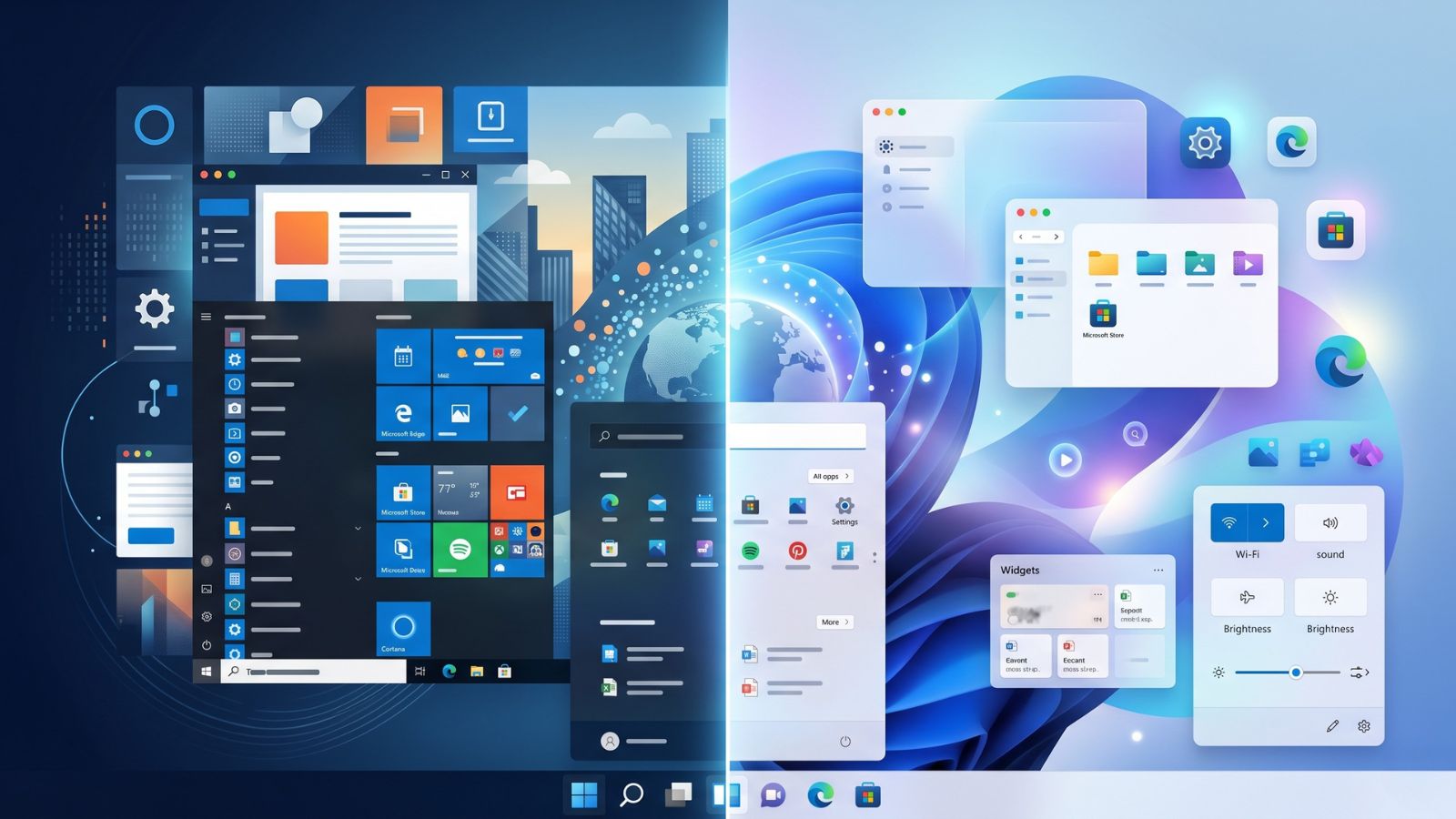
La première différence visible entre les deux systèmes d'exploitation est leur interface utilisateur. Windows 11 marque une rupture esthétique nette avec son prédécesseur.
- Menu Démarrer : centré sur la barre des tâches sous Windows 11, ancré à gauche sous Windows 10. Un changement qui déroute les habitués mais qui s'adopte en quelques jours.
- Barre des tâches : simplifiée sous Windows 11, moins personnalisable (impossible de la déplacer en haut ou sur le côté).
- Snap Layouts : nouvelle gestion des fenêtres par zones prédéfinies — survolez le bouton Agrandir pour choisir la disposition. Très utile en productivité multi-écrans.
- Explorateur de fichiers : redessiné avec une interface épurée, onglets multi-dossiers intégrés depuis la mise à jour 22H2.
- Coins arrondis, nouveau design Fluent — Windows 11 est visuellement plus moderne.
Nouvelles fonctionnalités exclusives à Windows 11
Au-delà de l'esthétique, Windows 11 introduit des nouvelles fonctionnalités absentes de Windows 10 :
- Widgets : panneau latéral avec météo, actualités, agenda et bourses — personnalisable.
- Microsoft Teams intégré nativement dans la barre des tâches (peut être désinstallé).
- Applications Android : prise en charge via Amazon Appstore — lancez des applis mobiles directement sur votre ordinateur.
- DirectStorage : chargement des jeux vidéo depuis un SSD NVMe en communication directe avec le GPU — temps de chargement réduits jusqu'à 40 %.
- Auto HDR : amélioration automatique du rendu des couleurs sur les écrans compatibles HDR.
- Copilot AI : assistant d'intelligence artificielle intégré depuis 2024, accessible depuis la barre des tâches.
Pour en savoir plus, consultez la page officielle Microsoft Windows 11.
Sécurité : le vrai fossé entre les deux versions
C'est sur la sécurité que l'écart entre Windows 10 et Windows 11 est le plus significatif. Windows 11 a été conçu autour d'un principe de sécurité renforcée par défaut, là où Windows 10 laissait de nombreuses protections optionnelles.
| Fonctionnalité de sécurité | Windows 10 | Windows 11 |
|---|---|---|
| TPM 2.0 | Optionnel | ✅ Obligatoire |
| Secure Boot | Recommandé | ✅ Activé par défaut |
| Credential Guard | Manuel | ✅ Automatique |
| Isolation mémoire (VBS) | Optionnelle | ✅ Activée par défaut |
| Smart App Control | ❌ Absent | ✅ Natif |
| BitLocker | Pro uniquement | ✅ Pro + intégration renforcée |
Le TPM 2.0 (Trusted Platform Module) est une puce de sécurité matérielle qui chiffre vos données, protège vos mots de passe et valide l'intégrité du système à chaque démarrage. C'est lui qui rend Windows 11 structurellement plus résistant aux ransomwares et aux attaques de type BIOS.
Performances : Windows 10 est-il vraiment plus rapide ?
Sur un PC classique
C'est l'idée reçue la plus répandue : Windows 10 serait plus rapide que Windows 11. La réalité est plus nuancée et dépend entièrement de votre matériel.
- PC ancien (CPU Intel 6e-7e gen / AMD Ryzen 1000) : Windows 10 est effectivement plus fluide. Windows 11 impose des couches de sécurité supplémentaires (VBS, HVCI) qui pèsent sur les processeurs anciens — jusqu'à 10-15 % de perte de performance sur certains benchmarks.
- PC récent (Intel 10e gen+ / AMD Ryzen 3000+) : Windows 11 est plus rapide. Le démarrage à froid est 15 à 25 % plus rapide sur SSD NVMe. La gestion mémoire est optimisée pour les processeurs modernes multicœurs.
- En bureautique quotidienne : la différence de vitesse est imperceptible sur les deux systèmes pour les usages courants (navigation, traitement de texte, e-mail).
Verdict performance générale : Windows 10 gagne sur les machines de plus de 6 ans. Windows 11 gagne sur tout le matériel récent.
Gaming : lequel est le meilleur pour jouer ?
Le gaming est l'un des cas d'usage où le choix de la version de Windows a le plus d'impact concret.
- DirectStorage : exclusif Windows 11, il permet aux jeux vidéo compatibles de charger les assets graphiques directement depuis le SSD vers le GPU, court-circuitant le CPU. Résultat : temps de chargement divisés par 2 à 4 sur les titres optimisés (Forza Horizon 5, Ratchet & Clank...).
- Auto HDR : rehausse automatiquement la plage dynamique des couleurs sur plus de 1 000 jeux — sans patch des développeurs.
- DirectX 12 Ultimate : ray tracing et mesh shaders — disponible sur les deux OS, mais mieux optimisé sous Windows 11.
- GPU AMD (RX 500 / RX 5000) : attention — certains pilotes AMD présentent des régressions sous Windows 11 sur les anciennes générations. Vérifiez les forums AMD avant de migrer si vous êtes dans ce cas.
| Configuration GPU | Meilleur OS pour le gaming | Raison |
|---|---|---|
| NVIDIA RTX 3000+ / AMD RX 6000+ | Windows 11 | DirectStorage + Auto HDR pleinement exploités |
| NVIDIA GTX 1000-2000 / AMD RX 500-5000 | Windows 10 ou 11 | Performances équivalentes, vérifier pilotes AMD |
| GPU antérieur à 2016 | Windows 10 | Meilleure compatibilité pilotes anciens |
Bureautique, développement et multimédia
- Bureautique (Word, Excel, PowerPoint, navigation web) : performances strictement identiques sur les deux systèmes. Aucun avantage mesurable d'un côté ou de l'autre.
- Développement : avantage Windows 11. WSL2 (Windows Subsystem for Linux) est plus stable et mieux intégré. Docker Desktop fonctionne mieux. Les outils de développement modernes sont optimisés pour W11.
- Multimédia et 3D : avantage Windows 11 via DirectX 12 Ultimate et une meilleure gestion des applications gourmandes en GPU.
- Durée de démarrage : Windows 11 démarre 15 à 25 secondes plus vite sur SSD NVMe à configuration égale.
Compatibilité : votre PC peut-il faire tourner Windows 11 ?
Les exigences matérielles de Windows 11
Windows 11 impose une configuration minimale plus stricte que Windows 10. C'est le principal obstacle à la migration pour les PC anciens.
| Composant | Windows 10 | Windows 11 |
|---|---|---|
| Processeur | 1 GHz (32 ou 64 bits) | Intel 8e gen+ / AMD Ryzen 2000+ (64 bits uniquement) |
| RAM | 1 Go (32 bits) / 2 Go (64 bits) | 4 Go minimum |
| Stockage | 16 Go | 64 Go minimum |
| TPM | Non requis | TPM 2.0 obligatoire |
| Secure Boot | Non requis | Requis (UEFI) |
| Écran | 800×600 minimum | 720p, 9 pouces minimum |
| Carte graphique | DirectX 9 | DirectX 12 / WDDM 2.0 |
Comment vérifier si votre PC est compatible en 2 minutes
Avant toute décision, vérifiez la compatibilité de votre ordinateur avec Windows 11. Trois méthodes :
Méthode 1 : Outil officiel Microsoft PC Health Check (recommandé)
Téléchargez l'outil PC Health Check de Microsoft, lancez-le et obtenez un résultat immédiat. Il vous indique si votre PC est compatible et, si non, pourquoi précisément.
Méthode 2 : Vérifier le TPM manuellement
Appuyez sur Win + R, tapez tpm.msc et appuyez sur Entrée. Si la fenêtre affiche "TPM 2.0", vous êtes compatible. Si elle affiche "Module de plateforme sécurisée introuvable", votre matériel ne supporte pas Windows 11 nativement.
Méthode 3 : Vérifier le Secure Boot
Appuyez sur Win + R, tapez msinfo32. Dans la fenêtre Informations système, cherchez "Mode BIOS" — il doit afficher UEFI (et non Hérité/Legacy) pour que Secure Boot soit activable.
Mon PC est incompatible : que se passe-t-il concrètement ?
Si votre PC ne remplit pas les exigences de Windows 11 :
- La mise à jour gratuite vers Windows 11 ne vous sera pas proposée via Windows Update
- L'installation forcée (via modification du registre) est techniquement possible mais non supportée par Microsoft — risques de stabilité et de bugs
- Votre système reste sur Windows 10, qui fonctionne normalement mais ne reçoit plus de mises à jour de sécurité depuis octobre 2025
Fin du support Windows 10 : vos options concrètes
Votre PC est incompatible avec Windows 11 — ou vous ne souhaitez pas migrer pour l'instant. Vous avez plusieurs options, selon votre situation.
| Situation | Option recommandée |
|---|---|
| PC compatible W11, pas de logiciel bloquant | ✅ Migrer vers Windows 11 gratuitement |
| PC compatible W11, besoin d'une licence Pro | ✅ Acheter une clé Windows 11 Pro |
| PC incompatible, logiciel métier non compatible W11 | ⚠️ Rester sur W10 avec licence Windows 10 valide |
| PC trop ancien, budget disponible | 💡 Acheter un PC reconditionné avec W11 préinstallé |
| Entreprise avec parc mixte | 💡 ESU Microsoft (payant) + migration progressive |
Ce que "fin de support" signifie vraiment pour vous
Depuis le 14 octobre 2025, Windows 10 ne reçoit plus de mises à jour de sécurité gratuites. Mais contrairement à ce que beaucoup pensent :
- Votre PC continue de fonctionner normalement — aucune panne soudaine
- Vos applications et logiciels continuent de tourner
- Le risque augmente progressivement : chaque nouvelle vulnérabilité découverte ne sera pas corrigée
- Les navigateurs (Chrome, Firefox, Edge) continueront de recevoir leurs propres mises à jour de sécurité indépendamment de l'OS
La "fin de support" n'est pas une date d'expiration — c'est une augmentation progressive du risque d'exposition aux cybermenaces.
Option 1 : Migrer vers Windows 11 (PC compatible)
Si votre PC est compatible, la migration vers Windows 11 est gratuite et conserve l'intégralité de vos fichiers, paramètres et applications.
- Durée estimée : 45 minutes à 2 heures selon la vitesse de votre connexion et de votre disque
- Risque faible mais réel : vérifiez la compatibilité de vos logiciels critiques avant de migrer (notamment les ERP, logiciels métier anciens, pilotes spécifiques)
- Si votre licence Windows 10 était activée, elle est automatiquement transférée vers Windows 11
Si vous avez besoin d'une licence Windows 11 Pro pour un nouveau poste ou un PC reconditionné sans OS, Da Licences propose des clés Windows 11 Professionnel authentiques, livrées par e-mail en quelques minutes.
Option 2 : Rester sur Windows 10 avec une licence valide
Dans certains cas, rester sur Windows 10 est le choix le plus rationnel :
- Votre PC est incompatible avec Windows 11 (CPU trop ancien, pas de TPM 2.0)
- Vous utilisez un logiciel métier certifié uniquement pour Windows 10
- Vous êtes en attente de renouvellement de matériel planifié dans 12-18 mois
Dans ce contexte, disposer d'une licence Windows 10 authentique et activée reste indispensable. Une clé non activée ou pirate expose votre système à des désactivations intempestives et empêche l'accès aux correctifs disponibles. Consultez notre sélection de licences Windows 10 pour équiper ou réactiver vos postes.
Pour les entreprises : ESU (Extended Security Updates)
Microsoft propose un programme payant d'Extended Security Updates pour Windows 10, destiné aux organisations. Il prolonge les mises à jour de sécurité de 1 à 3 ans supplémentaires (jusqu'en 2028). Ce programme n'est pas disponible pour les particuliers — uniquement pour les entreprises via Microsoft ou leurs revendeurs agréés.
Option 3 : Renouveler le matériel
Si votre PC a plus de 6-7 ans et n'est pas compatible Windows 11, l'investissement dans un ordinateur reconditionné peut être plus rentable que de maintenir une vieille machine sous Windows 10 :
- PC reconditionné avec Windows 11 préinstallé : à partir de 300-400 € pour un portable bureautique correct
- Avantage : matériel certifié compatible, aucune migration à gérer, garantie incluse
- Le système est prêt à l'emploi avec une licence Windows 11 valide
Quel Windows choisir selon votre profil ?
Vous êtes gamer
→ Windows 11 si vous avez un GPU NVIDIA RTX 3000+ ou AMD RX 6000+. DirectStorage et Auto HDR apportent des gains réels et mesurables. → Windows 10 si vous avez un GPU AMD de génération 2017-2019 — vérifiez les pilotes avant de migrer.
Vous travaillez en bureautique (Word, Excel, Teams)
→ Windows 11 Pro sans hésitation. Snap Layouts améliore concrètement la productivité multi-fenêtres. Microsoft Teams est intégré nativement. La sécurité renforcée est un avantage réel pour la protection de vos données professionnelles.
Retrouvez nos licences Windows 11 pour équiper vos postes de travail.
Vous avez un PC de plus de 6 ans
→ Vérifiez d'abord avec le PC Health Check Microsoft. Si compatible : migrez gratuitement. Si incompatible : restez sur Windows 10 avec une licence valide, ou planifiez le renouvellement du matériel.
Vous gérez un parc informatique en entreprise
→ Windows 11 Pro pour tous les nouveaux postes. → Windows 10 avec licences valides pour les machines anciennes, en attendant la migration planifiée. L'ESU Microsoft permet de sécuriser les postes non migrés jusqu'en 2028 pour les entreprises.