Vous venez d'acheter une licence Microsoft Office Professional Plus 2024 et vous ne savez pas par où commencer ? Pas de panique. Ce guide vous accompagne de A à Z : du téléchargement du logiciel jusqu'à l'activation de votre clé, en passant par les erreurs les plus fréquentes et comment les résoudre. Que vous soyez un utilisateur particulier ou un professionnel, vous serez opérationnel en moins de 30 minutes.
Qu'est-ce que Microsoft Office Professional Plus 2024 ?
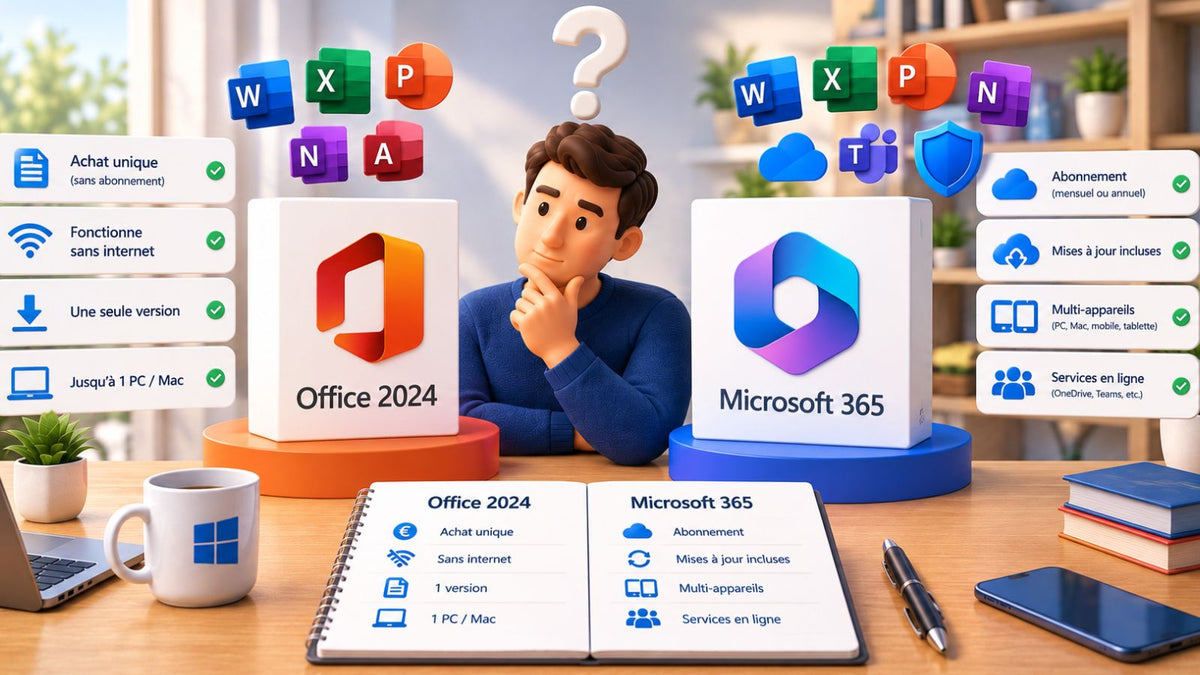
Office Professional Plus 2024 est la version la plus complète de la suite bureautique Microsoft en licence perpétuelle. Contrairement à Microsoft 365, vous payez une seule fois et vous utilisez le logiciel à vie, sans abonnement mensuel ni frais cachés.
Elle se distingue des autres versions par les applications incluses :
| Application | Office Standard 2024 | Office Pro Plus 2024 |
|---|---|---|
| Word | ✅ | ✅ |
| Excel | ✅ | ✅ |
| PowerPoint | ✅ | ✅ |
| Outlook | ✅ | ✅ |
| OneNote | ✅ | ✅ |
| Access | ❌ | ✅ |
| Publisher | ❌ | ✅ |
Si vous avez besoin d'Access (bases de données) ou de Publisher (mise en page), la version Pro Plus est indispensable. Si ces outils ne vous sont pas utiles, la licence Office 2024 Standard suffit amplement et revient moins cher.
Pour les utilisateurs Mac, Office Professional Plus 2024 n'est pas disponible sur macOS — consultez notre sélection de licences Office compatibles Mac.
Configuration requise avant d'installer
Avant de vous lancer, vérifiez que votre ordinateur remplit ces conditions :
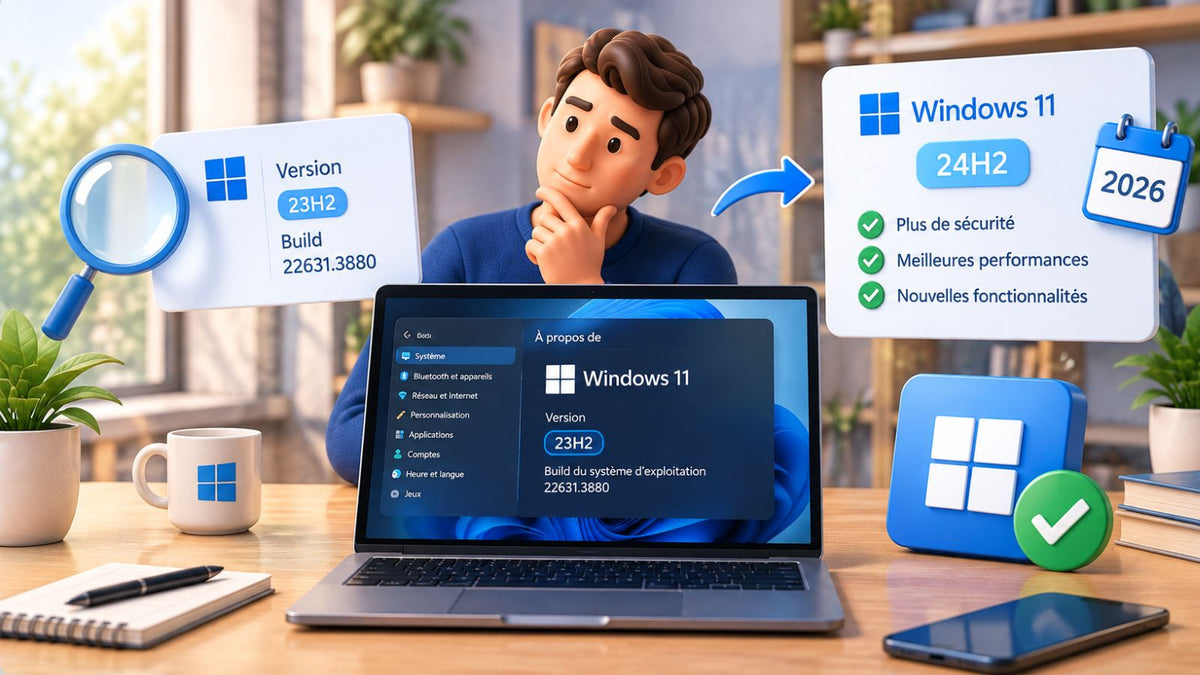
- Système d'exploitation : Windows 10 ou Windows 11 (version 64 bits recommandée)
- Processeur : 1,6 GHz minimum, double cœur
- RAM : 4 Go minimum
- Espace disque : 4 Go disponibles
- Connexion internet : nécessaire pour le téléchargement et l'activation
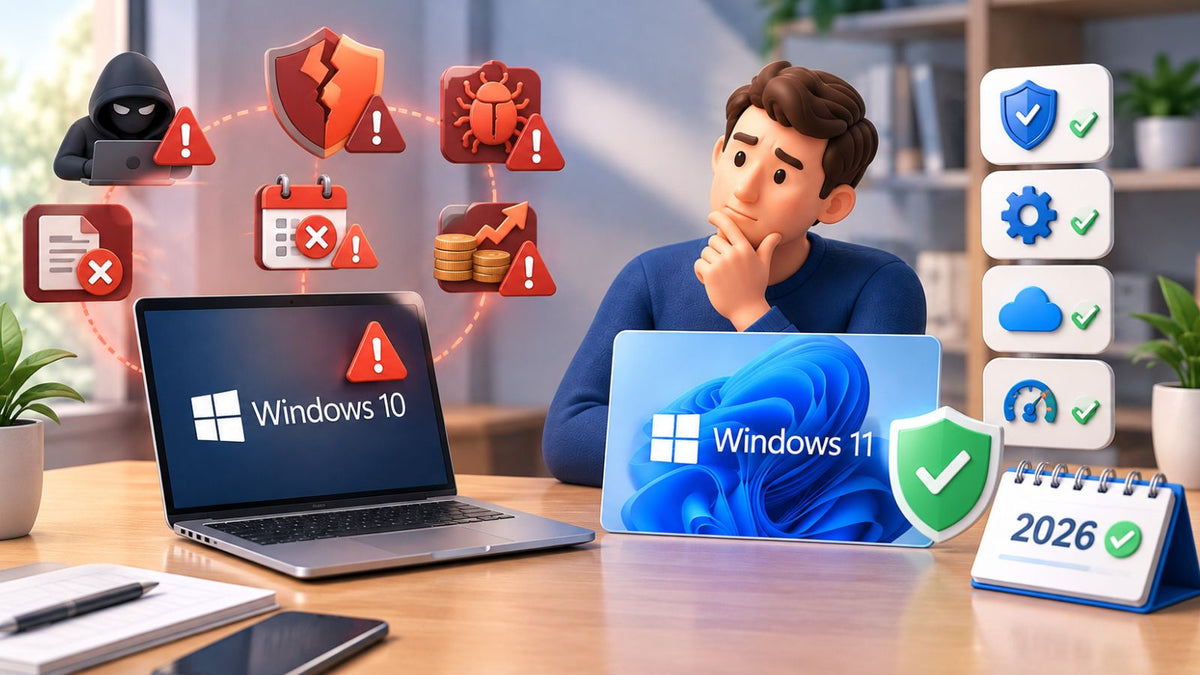
⚠️ Office 2024 n'est pas compatible avec Windows 7 ou Windows 8. Si vous utilisez un ancien système, vous devrez d'abord mettre à jour votre OS.
Étape 1 : Obtenir votre clé de licence Office Professional Plus 2024
C'est la première chose à faire avant même de télécharger le logiciel. Votre clé de produit est un code à 25 caractères (format XXXXX-XXXXX-XXXXX-XXXXX-XXXXX) qui authentifie votre installation auprès de Microsoft.
Chez Da Licences, la clé vous est envoyée par email en quelques minutes après votre commande — pas d'attente, pas de livraison physique. Vous recevez directement dans votre boîte mail :
- Votre clé de licence
- Le lien de téléchargement officiel
- Ce guide d'installation
👉 Acheter votre clé Office Professional Plus 2024
Clé OEM ou Retail ? Les licences disponibles sur Da Licences sont des licences OEM liées à un seul appareil. Si vous changez de PC, vous aurez besoin d'une nouvelle clé. Les licences Retail permettent le transfert — renseignez-vous au moment de votre achat si ce critère est important pour vous.

Étape 2 : Désinstaller l'ancienne version d'Office (si nécessaire)
Si vous avez déjà une version d'Office installée (2019, 2021…), il est fortement recommandé de la désinstaller avant pour éviter tout conflit.
Méthode rapide :
- Allez dans Paramètres → Applications → Applications installées
- Recherchez "Microsoft Office"
- Cliquez sur les trois points → Désinstaller
- Suivez les instructions et redémarrez votre PC
En cas de désinstallation incomplète :
Microsoft propose un outil gratuit appelé Support and Recovery Assistant (SaRA) qui nettoie complètement les fichiers résiduels d'Office. Téléchargez-le sur le site officiel Microsoft en cas de problème.
Étape 3 : Télécharger Office Professional Plus 2024
Deux méthodes s'offrent à vous :
Méthode 1 — Via le lien fourni par Da Licences (recommandée)
Le lien de téléchargement inclus dans votre email pointe directement vers le fichier d'installation officiel Microsoft. C'est la méthode la plus simple.
Méthode 2 — Via le portail Microsoft
- Rendez-vous sur
- Connectez-vous avec votre compte Microsoft
- Sélectionnez Installer des applications → Office 2024
- Téléchargez le fichier d'installation
⚠️ Téléchargez toujours Office depuis une source officielle. Les versions "crackées" trouvées sur des sites tiers sont non seulement illégales, mais elles contiennent fréquemment des malwares.
Étape 4 : Lancer l'installation
Une fois le fichier téléchargé (environ 3 à 5 Go) :
-
Localisez le fichier dans votre dossier Téléchargements (il s'appelle généralement
OfficeSetup.exe) - Clic droit → Exécuter en tant qu'administrateur (indispensable pour que l'installation se déroule correctement)
- Cliquez sur Oui lorsque Windows demande la permission
- L'installation démarre automatiquement et télécharge les derniers fichiers depuis les serveurs Microsoft
- Ne fermez pas votre PC pendant l'installation — comptez entre 10 et 20 minutes selon votre connexion
Une fois terminé, vous verrez apparaître le message de confirmation. Les applications Office (Word, Excel, PowerPoint…) sont désormais accessibles depuis le menu Démarrer.
Étape 5 : Activer Office 2024 avec votre clé
L'installation seule ne suffit pas. Vous devez activer le logiciel avec votre clé pour débloquer toutes les fonctionnalités.
Procédure d'activation :
- Ouvrez Word (ou n'importe quelle application Office)
- Dans le menu, allez dans Fichier → Compte (ou cliquez sur Compte en bas à gauche de l'écran d'accueil)
- Cliquez sur Modifier la clé de produit
- Saisissez votre clé à 25 caractères reçue par email
- Cliquez sur Activer — votre connexion internet est utilisée pour valider la clé auprès de Microsoft
✅ Si l'activation réussit, la mention "Produit activé" apparaît dans la section Compte. Vous êtes prêt.
Activation par téléphone (alternative)
Si l'activation en ligne échoue, Microsoft propose une activation par téléphone :
- Toujours dans Fichier → Compte, choisissez "Activer par téléphone"
- Sélectionnez votre pays
- Appelez le numéro affiché, communiquez l'ID d'installation
- Saisissez le code de confirmation donné par le serveur vocal

Erreurs courantes et comment les résoudre
❌ "Clé de produit invalide"
Vérifiez attentivement votre saisie : les caractères 0 (zéro) et O (lettre), ainsi que I (i majuscule) et 1 (chiffre) sont souvent confondus. Copiez-collez directement depuis l'email pour éviter les erreurs de frappe.
❌ "Ce produit a déjà été activé sur un autre appareil"
Cela signifie que la clé a déjà été utilisée. Si vous avez acheté votre licence sur Da Licences, contactez directement notre support — nous résolvons ce type de problème rapidement.
❌ Office s'ouvre en "mode réduit" ou "mode lecture seule"
L'activation n'a pas été complétée. Retournez dans Fichier → Compte et vérifiez le statut de la licence. Relancez la procédure d'activation.
❌ L'installation se bloque ou échoue à mi-chemin
Désactivez temporairement votre antivirus pendant l'installation (certains bloquent les fichiers Microsoft Office par erreur), puis relancez l'installation en tant qu'administrateur.
Vous avez suivi ce guide et votre Office 2024 est maintenant opérationnel ? Si vous rencontrez le moindre problème lors de l'installation ou de l'activation, notre support est disponible pour vous accompagner. Retrouvez l'ensemble de nos à prix compétitif, avec livraison par email en quelques minutes.