
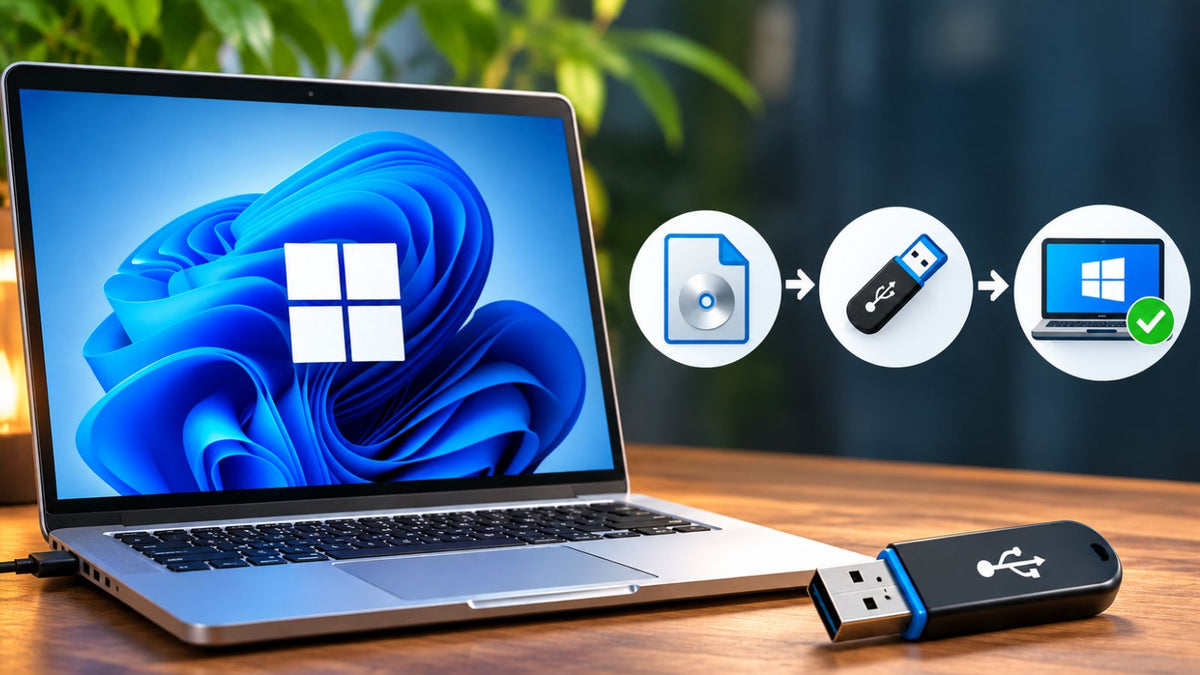
Le message "Ce PC ne peut pas exécuter Windows 11" ne signifie pas forcément que votre ordinateur est trop vieux pour fonctionner. Dans la majorité des cas, le blocage vient d'une puce TPM 2.0 présente mais désactivée dans le BIOS, un réglage corrigeable en deux minutes. Dans les autres cas, Rufus permet de créer une clé USB d'installation qui contourne les vérifications de Microsoft et installe Windows 11 sur du matériel non officiellement supporté.
Ce guide vous explique d'abord à quel type de blocage vous êtes confronté, puis vous guide vers la solution adaptée, de l'activation simple du TPM au bypass complet par Rufus.
Les 3 blocages qui rendent un PC non compatible
Windows 11 impose 7 critères techniques, mais en pratique trois blocages concentrent 95 % des cas d'incompatibilité. Les identifier correctement conditionne la solution à appliquer.
| Blocage | Fréquence | Cause | Solution |
|---|---|---|---|
| TPM 2.0 désactivé dans le BIOS | ★★★★★ Très fréquent | La puce TPM est présente sur la carte mère mais désactivée par défaut (PC 2016-2020) | Activer PTT (Intel) ou fTPM (AMD) dans le BIOS → installation officielle possible |
| Secure Boot désactivé / mode Legacy BIOS | ★★★★☆ Fréquent | PC configuré en mode Legacy au lieu d'UEFI, ou Secure Boot manuellement désactivé | Passer en mode UEFI et activer Secure Boot dans le BIOS |
| Processeur hors liste officielle | ★★★☆☆ Modéré | Intel 7e génération et avant, AMD Ryzen 1000 (1ère génération) et avant | Bypass possible avec Rufus si le CPU supporte SSE4.2, sinon, remplacement nécessaire |
Mon blocage est-il contournable ? Le tableau de décision
Avant de lancer quoi que ce soit, identifiez précisément ce qui bloque votre PC. Le message d'erreur du PC Health Check indique le ou les critères non remplis.
| Message PC Health Check | Ce que ça signifie | Contournable ? | Solution |
|---|---|---|---|
| TPM 2.0 manquant | TPM absent ou désactivé, vérifier d'abord dans le BIOS | ✅ Souvent oui | Activer PTT/fTPM dans BIOS, ou Rufus si absent |
| Secure Boot non pris en charge | Mode Legacy BIOS ou Secure Boot désactivé | ✅ Oui | Passer en UEFI + activer Secure Boot, ou Rufus |
| Le processeur n'est pas pris en charge | CPU hors liste Microsoft (Intel 7e gen ou avant, Ryzen 1000) | ✅ Oui si CPU ≥ 2012 | Rufus bypass processeur |
| Le processeur n'est pas pris en charge + erreur au démarrage | CPU sans SSE4.2/POPCNT (avant 2012) | ❌ Non | Remplacement matériel ou alternatives |
| RAM insuffisante | Moins de 4 Go de RAM | ✅ Oui avec Rufus | Rufus (option bypass RAM), ou ajouter de la RAM |
tpm.msc et validez. Si la fenêtre affiche "Le module de plateforme sécurisée est prêt" avec la version 1.2 ou 2.0, votre TPM est présent. S'il affiche "Module TPM compatible introuvable", rendez-vous dans le BIOS : sur Intel, cherchez Intel PTT dans les paramètres de sécurité. Sur AMD, cherchez fTPM ou AMD CPU fTPM.Solution 1 : Activer le TPM 2.0 dans le BIOS (recommandé)
C'est la solution la plus propre. Si votre carte mère supporte le TPM 2.0 mais qu'il est désactivé, l'activer dans le BIOS vous rend officiellement compatible Windows 11, sans bypass, sans risque de blocage des mises à jour.
Sur un PC avec processeur Intel : activer Intel PTT
- Redémarrez votre PC et accédez au BIOS (touche F2, F10, Suppr ou F12 selon le fabricant, à presser dès que l'écran s'allume)
- Cherchez le menu Sécurité, Avancé ou PCH-FW selon votre carte mère
- Localisez l'option Intel Platform Trust Technology (PTT) et passez-la sur Activé
- Enregistrez et quittez (généralement F10)
- Relancez le PC Health Check, le TPM 2.0 doit maintenant être détecté
Sur un PC avec processeur AMD : activer fTPM
- Redémarrez et accédez au BIOS
- Cherchez le menu Avancé → CPU Configuration ou AMD CBS
- Localisez AMD CPU fTPM ou Trusted Computing et passez sur Activé
- Enregistrez et quittez
Solution 2 : Installer Windows 11 sur PC non compatible avec Rufus
Rufus est un logiciel gratuit qui crée une clé USB d'installation de Windows 11 en supprimant les vérifications matérielles de Microsoft. C'est la méthode la plus utilisée pour les PC avec processeur hors liste ou sans TPM physique.
Étape 1 : Télécharger l'ISO Windows 11 26H2
- Rendez-vous sur microsoft.com/fr-fr/software-download/windows11
- Sous "Téléchargement de l'image de disque (ISO)", choisissez Windows 11 édition multiple x64
- Sélectionnez la langue Français, confirmez, puis téléchargez le fichier 64 bits (~5,5 Go)
Étape 2 : Créer la clé USB avec Rufus
- Branchez votre clé USB et lancez Rufus
- Sous Périphérique, sélectionnez votre clé USB
- Cliquez sur Sélection et choisissez le fichier ISO Windows 11 téléchargé
- Laissez le schéma de partition sur GPT et le système cible sur UEFI (non CSM)
- Cliquez sur Démarrer, la fenêtre "Expérience de l'utilisateur Windows" s'ouvre
Étape 3 : Configurer les options de bypass
| Option à cocher dans Rufus | Ce qu'elle fait | Cocher si… |
|---|---|---|
| Supprimer la nécessité d'avoir 4 Go+ de RAM, Secure Boot et TPM 2.0 | Contourne les 3 vérifications principales de Microsoft | TPM absent, Secure Boot impossible à activer, ou RAM < 4 Go |
| Supprimer la nécessité d'utiliser un compte Microsoft en ligne | Permet de configurer Windows avec un compte local uniquement | Toujours conseillé pour plus de contrôle |
| Désactiver la collecte de données (télémétrie) | Réduit les données envoyées à Microsoft lors de l'installation | Si la vie privée est une priorité |
- Cochez les options adaptées à votre situation, cliquez sur OK puis attendez la création de la clé (~10 minutes)
Étape 4 : Installer Windows 11 depuis la clé USB
- Redémarrez le PC avec la clé USB branchée
- Accédez au Boot Menu (F11, F12 ou Échap selon le fabricant) et sélectionnez la clé USB
- L'installation démarre normalement, Windows ne vérifie plus les exigences contournées
- À l'étape "Activer Windows", saisissez votre clé de licence ou cliquez sur "Je n'ai pas de clé de produit" pour activer ultérieurement
- Choisissez l'édition (Famille ou Professionnel), le type d'installation, et laissez le processus se terminer (20-40 min)
Solution 3 : Forcer la mise à jour vers Windows 11 26H2 sur PC déjà sous W11 non compatible
Si vous avez bypassé les exigences sur une version antérieure (23H2, 24H2 ou 25H2) et que Windows Update ne propose pas la mise à jour vers 26H2, voici comment forcer la montée de version.
La méthode la plus fiable est de recréer une clé USB Rufus avec l'ISO 26H2 et de lancer l'installation en mode mise à niveau (sans effacer les données) :
- Téléchargez l'ISO Windows 11 26H2 sur microsoft.com
- Créez une nouvelle clé USB avec Rufus en cochant les mêmes options de bypass qu'à l'installation initiale
- Une fois la clé créée, lancez le fichier
setup.exedirectement depuis la clé USB sous Windows (sans redémarrer) - Choisissez Mettre à niveau ce PC maintenant → Conserver les fichiers et applications
- L'installation se lance et met à jour votre système vers 26H2 sans effacer vos données
Risques à connaître avant de bypasser les exigences Microsoft
Installer Windows 11 sur un PC non officiellement supporté fonctionne dans la plupart des cas, mais implique des compromis à connaître avant de se lancer.
| Risque | Niveau | Ce que ça implique concrètement |
|---|---|---|
| Mises à jour majeures bloquées | 🟡 Modéré | Windows Update peut refuser les futures mises à jour de version (25H2, 26H2…). Contournable avec une nouvelle clé Rufus |
| Pas de support Microsoft officiel | 🟡 Modéré | En cas de problème, Microsoft peut refuser d'intervenir si le matériel est hors liste |
| Fonctions de sécurité réduites | 🟠 Élevé si sans TPM | Sans TPM 2.0 actif, BitLocker et Windows Hello fonctionnent en mode dégradé ou sont désactivés |
| Instabilité sur certains CPU hors liste | 🟡 Variable | Rare en pratique, mais certains processeurs Intel 7e génération rencontrent des problèmes de pilotes spécifiques |
| Perte de garantie constructeur | 🟢 Faible | Concerne surtout les PC sous garantie encore active, le bypass logiciel n'endommage pas le matériel |
PC trop ancien : quelles alternatives en 2027 ?
Si votre processeur ne supporte pas SSE4.2 (Intel Core 2, Pentium 4, AMD Phenom antérieur à 2012), ou si votre matériel est trop dégradé pour justifier une migration, trois alternatives s'offrent à vous.
| Alternative | Pour qui ? | Coût | Remarque |
|---|---|---|---|
| Rester sur Windows 10 avec ESU | PC trop ancien, usage bureautique simple | Payant (programme Extended Security Updates) | Mises à jour de sécurité disponibles jusqu'en octobre 2028. Option de transition, pas une solution long terme |
| Acheter un PC reconditionné sous W11 | Budget limité, besoin d'un PC fonctionnel rapidement | 150 € à 400 € | Vérifiez que la licence Windows 11 est bien activée et légitime avant l'achat |
| Migrer vers Linux | Utilisateurs avancés, usage bureautique/web uniquement | Gratuit | Ubuntu, Linux Mint ou Fedora fonctionnent sur des machines très anciennes. Incompatible avec certains logiciels Windows |
- Licence Windows 11 Famille, usage personnel
- Licence Windows 11 Professionnel, télétravail et PME
- Licence Windows 11 Entreprise, parc informatique
- Voir toutes les licences Windows 11
Questions fréquentes
Peut-on installer Windows 11 sur un PC avec un Intel Core i7-7700 ou i5-7600 ?
Oui. Les processeurs Intel de 7e génération (Kaby Lake) supportent les instructions SSE4.2 et POPCNT, ils sont techniquement capables de faire tourner Windows 11 26H2. L'obstacle est uniquement la liste officielle de Microsoft. Utilisez Rufus avec l'option "Supprimer la nécessité de TPM 2.0, Secure Boot et RAM" pour bypasser les vérifications et installer Windows 11 normalement.
Rufus fonctionne-t-il pour Windows 11 26H2 en 2027 ?
Oui. Rufus est mis à jour régulièrement par son développeur (Pete Batard) et supporte toujours les dernières versions de Windows 11, y compris 26H2. Téléchargez toujours la dernière version de Rufus depuis rufus.ie pour être certain de la compatibilité avec l'ISO la plus récente.
Les mises à jour de sécurité fonctionnent-elles sur un PC non compatible ?
Dans la plupart des cas, oui. Les mises à jour de sécurité mensuelles (Patch Tuesday) continuent d'arriver sur les PC ayant bypassé les exigences. Ce que Microsoft peut bloquer, ce sont les mises à jour de version majeures (passage de 25H2 à 26H2). Pour ces mises à jour, il peut être nécessaire de recréer une clé USB Rufus et de lancer l'installation en mode mise à niveau.
Faut-il une nouvelle licence après avoir installé Windows 11 avec Rufus ?
Non, Rufus ne modifie pas la licence Windows. Si votre PC était sous Windows 10 activé, la migration vers Windows 11 est gratuite et votre activation est conservée. Si vous installez Windows 11 sur un nouveau PC ou un PC sans licence valide, une licence reste nécessaire, que vous passiez par Rufus ou par une méthode officielle.
Quelle est la différence entre Rufus, Flyby11 et Flyoobe ?
Ces trois outils permettent d'installer Windows 11 sur du matériel non supporté, mais avec des approches différentes. Rufus crée une clé USB qui modifie l'ISO pour supprimer les vérifications, c'est la méthode la plus simple et la plus répandue. Flyby11 (rebaptisé Flyoobe) injecte directement l'installation sans clé USB, depuis Windows. Ces outils tiers sont moins maintenus que Rufus et peuvent poser des problèmes sur les versions récentes de Windows 11. Pour la majorité des utilisateurs, Rufus reste la solution recommandée.
Mon PC a un processeur Intel Core i5-6600 (6e génération) : peut-il tourner sous Windows 11 ?
Les processeurs Intel de 6e génération (Skylake) supportent SSE4.2, Windows 11 peut physiquement s'y exécuter. En revanche, Microsoft n'est pas cohérent sur la stabilité des mises à jour pour cette génération avec le bypass Rufus. Certains utilisateurs n'ont aucun problème depuis 2021, d'autres rencontrent des blocages sur les mises à jour majeures. La solution la plus fiable reste de mettre à niveau vers un processeur 8e génération ou plus récent.
Conclusion
L'incompatibilité Windows 11 se résout dans la grande majorité des cas : activation du TPM dans le BIOS ou bypass Rufus suffisent pour 90 % des PC "non compatibles". L'étape clé est d'abord d'identifier le type de blocage, TPM désactivé, Secure Boot manquant ou CPU hors liste, avant de choisir la bonne méthode.
Si votre PC est trop ancien pour être migré et que vous envisagez un remplacement, les licences Windows 11 officielles sont disponibles dès 9,99 € chez DA Licences :
- Windows 11 Famille, usage personnel et familial
- Windows 11 Professionnel, télétravail, PME, accès à distance
- Windows 11 Entreprise, parc informatique et administration
- Voir toutes les licences Windows 11
Windows 11 prix : combien coûte une licence officielle en 2027 ?