
☰ Sommaire, cliquez pour afficher
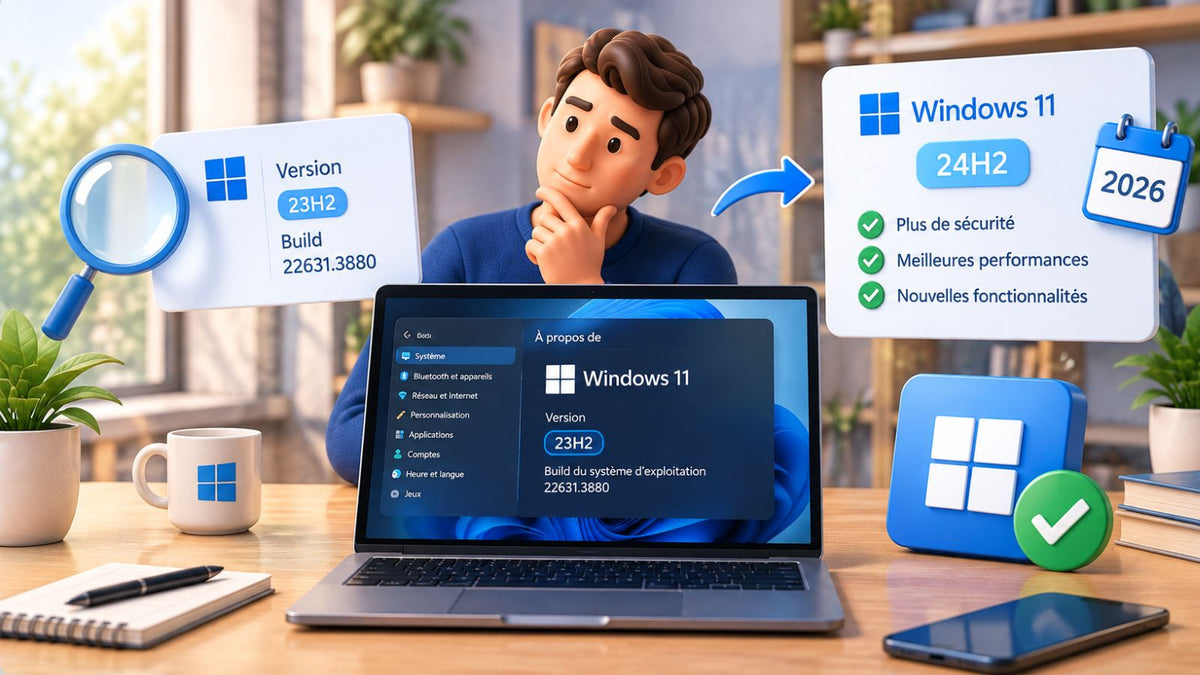
La méthode la plus rapide : appuyez sur Windows + R, tapez winver et validez. En deux secondes, vous connaissez votre version, votre édition et votre numéro de build. Mais connaître sa version ne suffit pas, encore faut-il savoir ce qu'elle signifie, si elle est encore supportée par Microsoft, et quelle est la toute dernière version disponible en 2026. Ce guide couvre tout, du plus rapide au plus détaillé, pour les débutants comme pour les administrateurs système.
Les 3 méthodes rapides pour connaître sa version de Windows
Méthode 1 : la commande winver (10 secondes)
C'est la méthode la plus rapide, disponible sur toutes les versions de Windows depuis Windows XP. Appuyez simultanément sur les touches Windows + R pour ouvrir la boîte Exécuter. Tapez winver puis appuyez sur Entrée. Une fenêtre "À propos de Windows" s'ouvre immédiatement et affiche trois informations essentielles : l'édition (Famille, Professionnel, Entreprise…), la version (ex. 24H2) et le numéro de build (ex. 26100.3775). L'ensemble prend moins de dix secondes.
ℹ Information : La fenêtre winver affiche "Windows 10" ou "Windows 11" en titre, c'est la façon la plus directe de savoir sur quel système vous êtes, sans chercher dans les menus.
Méthode 2 : Paramètres → Système → À propos
Ouvrez les Paramètres Windows avec le raccourci Windows + I. Cliquez sur Système dans le menu de gauche, puis sur À propos en bas de la liste. La page qui s'affiche détaille l'édition de Windows, la version, le numéro de build, l'architecture du système (32 ou 64 bits) ainsi que le nom et le modèle de votre appareil. C'est la méthode la plus complète pour les utilisateurs qui préfèrent l'interface graphique.
Méthode 3 : clic droit sur le menu Démarrer → Système
Faites un clic droit sur le bouton Démarrer (en bas à gauche ou au centre de la barre des tâches selon votre version). Dans le menu contextuel qui apparaît, cliquez sur Système. Vous accédez directement à la page À propos sans passer par les Paramètres. C'est la méthode la plus rapide à la souris.
✔ Astuce : Vous pouvez aussi taper directement "À propos" dans la barre de recherche Windows (clic sur la loupe ou touche Windows). Le résultat "À propos de votre PC" apparaît en premier, cliquez dessus.
Les méthodes avancées pour obtenir plus de détails
L'invite de commandes : winver et systeminfo
La commande winver peut aussi être lancée directement depuis l'invite de commandes ou PowerShell, avec le même résultat graphique. Mais pour obtenir des informations plus détaillées en texte brut, la commande systeminfo est bien plus puissante. Ouvrez l'invite de commandes (touche Windows, tapez "cmd", Entrée) et saisissez :
systeminfo sans filtre affiche également la date d'installation de Windows, la version du BIOS, la RAM installée et la liste des correctifs (hotfixes) installés, des informations utiles pour le support technique ou un audit de sécurité.
PowerShell : la commande pour les utilisateurs avancés
PowerShell permet d'interroger le système de façon plus précise et scriptable. Ouvrez PowerShell (touche Windows, tapez "PowerShell", Entrée) et saisissez :
La commande retourne le nom complet du système (ex. "Windows 11 Pro"), la version (ex. "26H2"), le numéro de build et l'architecture. Utile pour automatiser la vérification sur plusieurs postes via un script.
L'outil Informations système (msinfo32)
Appuyez sur Windows + R, tapez msinfo32 et validez. L'outil Informations système s'ouvre et affiche une vue complète de votre configuration : version et édition de Windows, type de BIOS (UEFI ou Legacy), présence et état du module TPM, activation de Secure Boot, architecture, et bien plus. C'est l'outil idéal si vous souhaitez connaître votre version de Windows et vérifier en même temps si votre PC est compatible avec Windows 11.
ℹ Double utilité : Dans msinfo32, cherchez les lignes "Version du BIOS/UEFI" et "État du TPM sécurisé". Si vous voyez "TPM 2.0" et "UEFI", votre PC est matériellement compatible avec Windows 11, même si l'outil PC Health Check de Microsoft indiquait le contraire (TPM souvent présent mais désactivé dans le BIOS).
Le registre Windows : pour les très curieux
Les informations de version Windows sont également stockées dans le registre système. Appuyez sur Windows + R, tapez regedit et naviguez jusqu'au chemin suivant :
Les champs utiles sont ProductName (nom complet), DisplayVersion (ex. 24H2), CurrentBuildNumber (numéro de build) et UBR (numéro de révision précis). Ces valeurs sont en lecture seule dans ce contexte, ne modifiez aucune entrée du registre sans raison précise.
Comprendre ce que signifient les informations affichées
Édition, version, build : trois notions que tout le monde confond
Lorsque Windows affiche ses informations système, trois types de données apparaissent côte à côte, et beaucoup d'utilisateurs les confondent ou ne savent pas lesquelles regarder.
| Notion | Exemple | Ce que ça indique | Où le trouver |
|---|---|---|---|
| Édition | Windows 11 Professionnel | Les fonctionnalités disponibles (BitLocker, bureau à distance…) | winver / Paramètres → À propos |
| Version | 24H2 | La mise à jour annuelle installée, détermine le niveau de support | winver / Paramètres → À propos |
| Numéro de build | 26100.3775 | Le patch précis installé, mis à jour à chaque Patch Tuesday | winver / Registre (UBR) |
| Architecture | Système d'exploitation 64 bits | Compatibilité avec les logiciels 32 et 64 bits | Paramètres → À propos / msinfo32 |
Comment lire un numéro de version Windows (ex. 24H2)
Microsoft nomme ses mises à jour Windows selon une logique simple : année + semestre. Le chiffre correspond aux deux derniers chiffres de l'année, la lettre H indique le semestre (H1 = premier semestre, H2 = second semestre). Ainsi, 24H2 désigne la mise à jour du second semestre 2024, 26H1 celle du premier semestre 2026, et 26H2 celle du second semestre 2026. Cette logique s'applique à Windows 10 et Windows 11.
Architecture 32 bits vs 64 bits : pourquoi ça compte encore
Un Windows 64 bits peut exécuter les logiciels 32 et 64 bits. Un Windows 32 bits ne peut exécuter que les logiciels 32 bits et est limité à 4 Go de RAM. Depuis Windows 11, Microsoft n'édite plus de version 32 bits, si vous êtes sous Windows 11, vous êtes nécessairement en 64 bits. Sous Windows 10, vérifiez dans Paramètres → Système → À propos → "Type du système" si vous avez un doute.
Quelle est la dernière version de Windows en 2026 ?
Windows 11 26H2 : la version la plus récente (automne 2026)
La dernière version de Windows 11 est Windows 11 26H2, sortie à l'automne 2026. Elle repose sur un nouveau noyau partagé avec les versions 24H2 et 25H2, ce qui lui assure un cycle de mises à jour et de support complet. Ses apports principaux incluent des améliorations de performances, de nouvelles fonctionnalités Copilot+ sur les PC compatibles, et un niveau de sécurité renforcé. Pour vérifier si vous êtes dessus, lancez winver, la fenêtre doit afficher "Version 26H2".
Windows 10 22H2 : la dernière version, et il n'y en aura pas d'autre
Microsoft a confirmé qu'aucune nouvelle version de Windows 10 ne sera jamais publiée. Windows 10 22H2, sortie en octobre 2022, est définitivement la dernière. Elle reste téléchargeable et fonctionnelle, mais ne reçoit plus de mises à jour de sécurité depuis le 14 octobre 2025. Des correctifs de sécurité critiques sont distribués gratuitement aux particuliers via les ESU (Extended Security Updates) jusqu'en octobre 2027 uniquement.
Tableau récapitulatif des versions actives en 2026
| Système | Version | Date de sortie | Support actif ? |
|---|---|---|---|
| Windows 11 | 26H2 | Automne 2026 | ✅ Oui, version la plus récente |
| Windows 11 | 26H1 | Début 2026 | ⚠️ Correctifs sécurité uniquement |
| Windows 11 | 24H2 | Automne 2024 | ✅ Oui |
| Windows 11 | 23H2 et antérieures | 2023 et avant | ❌ Non supportées |
| Windows 10 | 22H2 (dernière) | Octobre 2022 | ⚠️ ESU gratuits jusqu'en oct. 2027 |
Comment passer à la dernière version depuis votre PC
Pour recevoir la dernière version de Windows, ouvrez Paramètres → Windows Update et cliquez sur "Rechercher des mises à jour". Si Windows 11 26H2 est disponible pour votre PC, elle s'affiche et s'installe automatiquement. Si la mise à jour n'apparaît pas, deux raisons principales : votre PC n'est pas encore dans la liste de déploiement progressif de Microsoft, ou il se trouve sur une branche bloquée (cas des PC sous Windows 11 26H1, dont le noyau est incompatible avec 26H2). Si vous êtes encore sous Windows 10 et souhaitez migrer, la mise à jour vers Windows 11 est gratuite sous conditions de compatibilité matérielle.
ℹ À retenir : Avoir "Windows 11" installé ne signifie pas être sur la dernière version. Vérifiez votre numéro de version avec winver, si vous n'êtes pas sur 26H2 ou 24H2, une mise à jour est disponible ou nécessaire.
Votre version est-elle encore supportée par Microsoft ?
Pourquoi la version importe autant que l'édition pour la sécurité
Beaucoup d'utilisateurs pensent qu'avoir "Windows 11 Pro" suffit à être protégé. C'est faux. Ce n'est pas l'édition qui détermine votre niveau de sécurité, c'est la version. Une version non supportée, quelle que soit l'édition, ne reçoit plus de correctifs de sécurité. Chaque Patch Tuesday que Microsoft publie pour les versions actives révèle indirectement des failles que les versions abandonnées ne corrigeront jamais. Les cybercriminels lisent ces bulletins et savent exactement où frapper sur les PC non mis à jour.
Comment vérifier si des mises à jour sont en attente
Ouvrez Paramètres → Windows Update et cliquez sur "Rechercher des mises à jour". Si Windows affiche "Votre appareil est à jour", votre version est maintenue. Si un message indique que votre version "arrive en fin de support" ou "n'est plus prise en charge", agissez immédiatement. Vous pouvez également consulter la page officielle Microsoft du cycle de vie Windows (Windows Lifecycle Fact Sheet) pour connaître les dates de fin de support de chaque version.
Que faire si votre version n'est plus supportée
Si votre PC est sous Windows 11 version 23H2 ou antérieure, la mise à jour vers 24H2 ou 26H2 est gratuite et disponible via Windows Update. Si votre PC est sous Windows 10, des correctifs de sécurité gratuits sont distribués via les ESU jusqu'en octobre 2027, mais ce n'est pas une solution à long terme. La migration vers Windows 11 reste recommandée dès que possible. Si votre PC n'est pas compatible matériellement, des solutions existent à moindre coût.
⚠ Attention : Une version de Windows 11 non maintenue (21H2, 22H2, 23H2) est aussi dangereuse qu'un Windows 10 sans support. Ne vous contentez pas de vérifier que vous êtes "sur Windows 11", vérifiez votre numéro de version.
Comment savoir si vous êtes sous Windows 10 ou Windows 11 ?
La différence visuelle en un coup d'œil
Les deux systèmes se distinguent immédiatement à l'écran. Windows 11 affiche un bouton Démarrer centré dans la barre des tâches, des fenêtres aux coins arrondis et une interface épurée. Windows 10 conserve le bouton Démarrer en bas à gauche, des fenêtres aux angles droits et le menu Démarrer classique avec ses tuiles colorées. Si vous avez un doute au premier coup d'œil, regardez la position du bouton Démarrer, c'est le signe le plus immédiat.
La vérification officielle en 5 secondes
La méthode infaillible reste la commande winver : appuyez sur Windows + R, tapez winver et validez. Le titre de la fenêtre qui s'ouvre affiche explicitement "Windows 10" ou "Windows 11" suivi de l'édition. Aucune ambiguïté possible. Alternativement, Paramètres → Système → À propos indique "Éditions Windows 10" ou "Windows 11" dans la section Spécifications de Windows.
| Élément visuel | Windows 10 | Windows 11 |
|---|---|---|
| Position du bouton Démarrer | Bas gauche | Centré |
| Coins des fenêtres | Angles droits | Coins arrondis |
| Menu Démarrer | Tuiles colorées | Grille d'applications épurée |
| Widgets / Actualités | Absent (ou flux d'actualités) | Bouton Widgets dédié |
| Résultat winver | "Windows 10" | "Windows 11" |
Vérifier la version Windows sur plusieurs PC à distance
PowerShell distant : interroger un PC du réseau en une commande
Pour les administrateurs système gérant un parc de machines, PowerShell permet d'interroger un PC distant sans s'y connecter physiquement. Depuis une session PowerShell avec les droits suffisants :
Pour interroger plusieurs machines simultanément, remplacez le nom unique par un tableau :
WMIC en réseau : la méthode classique des administrateurs
La commande WMIC (Windows Management Instrumentation Command-line) permet également d'interroger un PC distant depuis l'invite de commandes :
Cette commande retourne le nom complet du système, le numéro de version et le numéro de build du PC cible, sans nécessiter d'accès physique à la machine.
Pour les parcs d'entreprise : scripts PowerShell d'inventaire
Pour des parcs de plusieurs dizaines ou centaines de postes, un script PowerShell peut exporter automatiquement la version Windows de chaque machine dans un fichier CSV. Cette approche permet d'identifier en quelques minutes quels postes sont sur une version non supportée et doivent être mis à jour en priorité, une information essentielle pour tout responsable informatique soucieux de la conformité de son parc.
Invoke-Command -ComputerName $_.Name -ScriptBlock {
[PSCustomObject]@{ PC = $env:COMPUTERNAME; Version = (Get-ComputerInfo).WindowsVersion }
}
} | Export-Csv "versions_parc.csv" -NoTypeInformation
Que faire une fois que vous connaissez votre version ?
Votre version est à jour et supportée → vérifiez que Windows Update est actif
Si winver affiche Windows 11 24H2 ou 26H2, vous êtes en bonne position. Assurez-vous que Windows Update est activé et configuré pour s'exécuter automatiquement : Paramètres → Windows Update → "Activé". Vérifiez également que les mises à jour de qualité (Patch Tuesday) s'installent chaque mois, ce sont elles qui corrigent les failles de sécurité entre deux versions annuelles.
Votre version n'est plus supportée → agissez maintenant
Si vous êtes sous Windows 11 23H2 ou antérieur, ouvrez Windows Update et installez la mise à jour disponible vers 24H2 ou 26H2, elle est gratuite et ne nécessite aucune réinstallation. Si vous êtes sous Windows 10, les ESU gratuits vous protègent jusqu'en octobre 2027, mais la migration vers Windows 11 reste la solution pérenne. Pour comprendre si votre passage à Windows 11 est gratuit dans votre situation, consultez notre article dédié.
Votre PC est incompatible Windows 11 → les options disponibles
Avant de conclure à une incompatibilité définitive, vérifiez si le TPM 2.0 n'est pas simplement désactivé dans le BIOS, c'est le cas sur la majorité des PC 2016–2020. Si votre PC est réellement trop ancien pour Windows 11, deux options s'offrent à vous : acquérir un PC reconditionné récent compatible, ou assembler une nouvelle machine. Dans les deux cas, une licence Windows 11 authentique chez DA Licences vous revient à moins de 10 euros, livrée immédiatement par email.
🛒 Licences Windows 11 authentiques à moins de 10 €, DA Licences
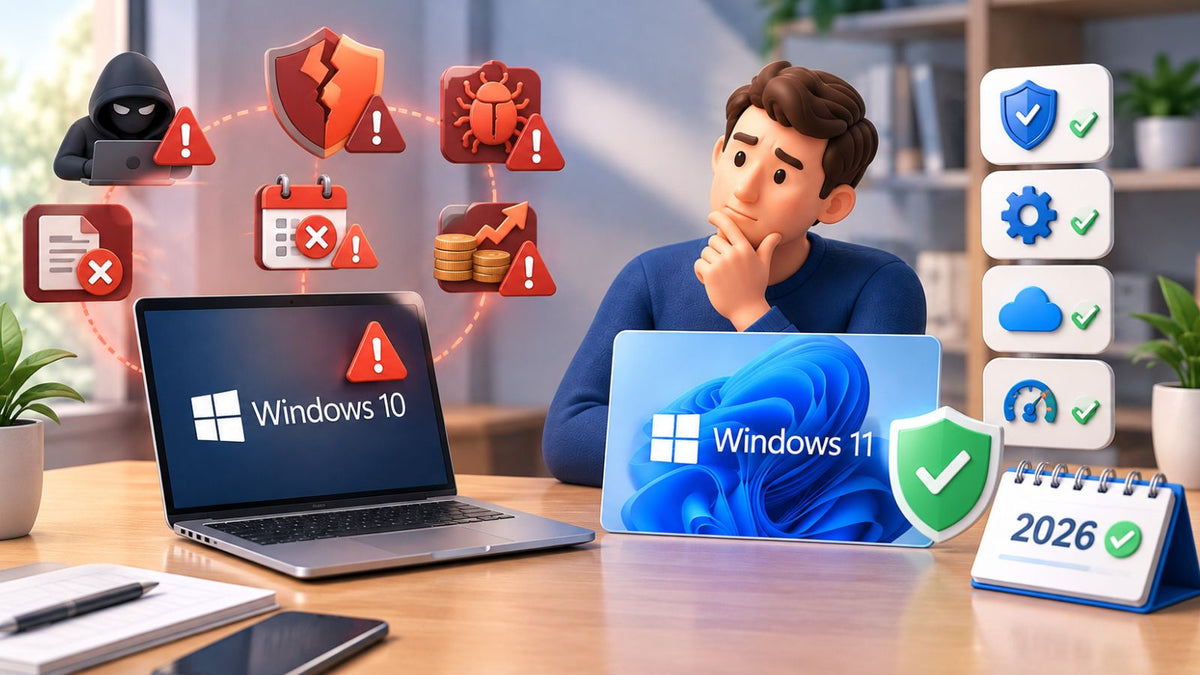
Quel est le risque de ne pas passer à Windows 11 ? Ce qu'il faut vraiment savoir en 2026
Office 2024 vs Microsoft 365 : quelle différence et lequel choisir en 2026 ?