
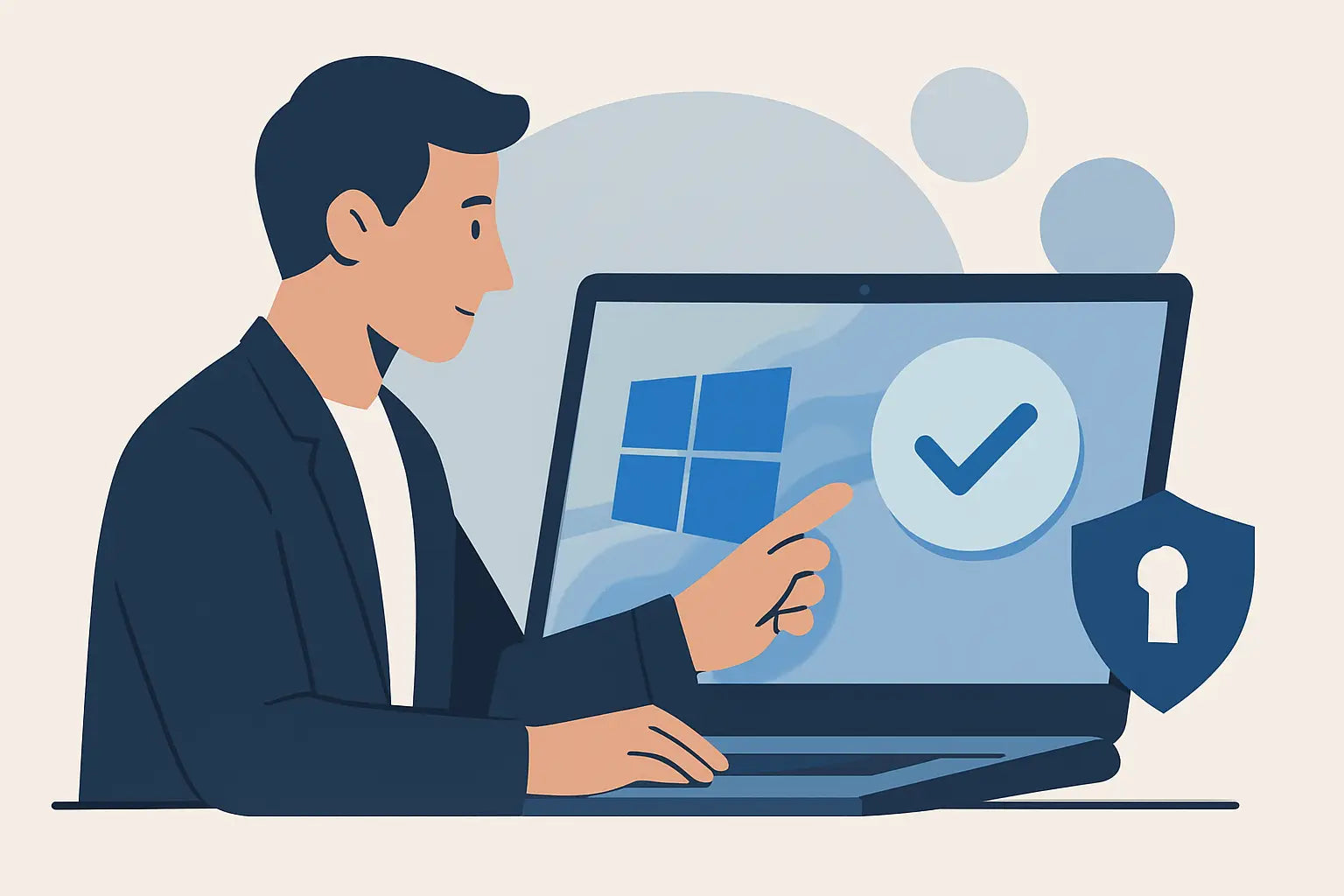
Vous venez de réinstaller Windows 11, vous démarrez un PC neuf, et l’écran insiste pour “se connecter à Microsoft”. Problème: vous voulez un compte local, aller vite, rester maître de la machine, ou simplement éviter de lier l’OS à une identité en ligne. Bonne nouvelle: oui, on peut activer Windows 11 sans compte Microsoft. La nuance, c’est que Microsoft mélange deux sujets différents - la création de session et l’activation - ce qui entretient la confusion.
Compte Microsoft et activation: ce que Windows 11 mélange
L’activation de Windows 11 sert à prouver que votre copie est correctement licenciée (clé produit, licence numérique, etc.). Le compte Microsoft, lui, sert surtout à synchroniser des paramètres, accéder au Store, OneDrive, Xbox, et simplifier la récupération de certaines licences numériques.Dans la plupart des cas, vous pouvez:
- utiliser un compte local pour ouvrir une session Windows 11,
- activer Windows 11 avec une clé produit, sans jamais connecter de compte Microsoft.
activer Windows 11 sans compte Microsoft: les 2 voies les plus propres
Si votre objectif est simplement d’“avoir Windows activé” sans lier un compte, vous avez deux chemins solides. Le bon choix dépend surtout de votre contexte (PC déjà activé, réinstallation, clé disponible).1) Activation avec une clé produit (méthode la plus directe)
C’est la voie la plus simple et la plus universelle. Vous créez un compte local (ou vous installez sans finaliser la connexion Microsoft), puis vous saisissez votre clé.Dans Windows 11, allez dans Paramètres > Système > Activation. Vous y trouverez l’option pour Modifier la clé de produit. Entrez votre clé Windows 11 (Famille, Pro, etc.), validez, puis laissez Windows contacter les serveurs d’activation.
Ici, aucun compte Microsoft n’est requis. Ce qui compte, c’est:
- que l’édition installée corresponde à la clé (une clé Pro n’active pas une installation Famille, et inversement),
- que la machine ait un accès Internet au moment de l’activation (temporairement suffit).
2) Activation via licence numérique déjà présente (souvent automatique)
Sur beaucoup de PC récents, la clé est intégrée au BIOS/UEFI (OEM). Dans ce cas, Windows 11 peut s’activer tout seul après l’installation, sans que vous tapiez quoi que ce soit.Même scénario: vous pouvez être en compte local. Une fois Windows connecté à Internet, il détecte le droit numérique lié au matériel et passe en “Windows est activé”.
Le point d’attention: si vous changez des composants majeurs (carte mère en particulier), la licence OEM peut ne plus s’activer automatiquement. Un compte Microsoft peut aider dans certains cas de “réactivation après changement matériel” car il sert de passerelle pour l’outil de dépannage. Mais ce n’est pas une règle absolue - et ce n’est pas obligatoire tant que vous avez une clé valide ou une licence adaptée.
Installer Windows 11 avec un compte local (sans se faire bloquer)
La plupart des frustrations viennent de la phase de première configuration, avant même d’arriver sur le Bureau. Là, Windows 11 peut vous demander Internet et compte Microsoft. L’idée n’est pas de “hacker” quoi que ce soit, mais d’utiliser les options prévues ou les contournements connus quand l’assistant n’affiche pas l’option “Compte hors connexion”.Cas 1: l’option “compte hors connexion” apparaît
Sur certaines versions/éditions, vous pouvez choisir “Options de connexion”, puis “Compte hors connexion” ou “Expérience limitée”. Vous créez votre utilisateur local (nom, mot de passe), et c’est terminé.Cas 2: Windows 11 insiste (surtout sur Famille)
Quand l’assistant ne vous laisse pas passer, la méthode la plus fiable consiste à terminer l’installation sans connexion Internet, puis à créer l’utilisateur local. Selon la version, Windows peut réclamer un réseau pour continuer - dans ce cas, un contournement largement utilisé en environnement IT est la commande OOBE dédiée.Au moment de l’écran réseau, vous pouvez généralement ouvrir une invite de commandes (sur beaucoup de configurations, Maj + F10), puis saisir:
`OOBE\BYPASSNRO`
Le PC redémarre, et une option du type “Je n’ai pas Internet” peut apparaître, permettant la création d’un compte local.
Trade-off: Microsoft change régulièrement l’OOBE. Selon les mises à jour et le matériel (PC “S mode”, configuration verrouillée, etc.), l’expérience peut varier. Mais l’objectif reste le même: finir l’installation en local, puis activer ensuite avec une clé ou une licence numérique.
Et après l’installation: vérifier que tout est bien propre
Une fois sur le Bureau, allez dans Paramètres > Comptes. Si vous voyez “Compte local”, vous êtes bon. Ensuite, allez dans Paramètres > Système > Activation pour vérifier l’état. L’activation et le type de compte sont deux lignes séparées. C’est exactement ce que vous cherchez.Ce que vous perdez (et ce que vous gagnez) sans compte Microsoft
Choisir un compte local, ce n’est pas “moins bien”. C’est un choix. Et il a des conséquences concrètes.Sans compte Microsoft, vous perdez surtout la synchronisation automatique (mots de passe via Edge, paramètres Windows, thèmes), l’intégration native de OneDrive au premier démarrage, et parfois une récupération plus simple de certaines licences numériques liées à un compte.
En échange, vous gagnez une configuration plus sobre, souvent plus rapide à mettre en place sur plusieurs postes, et une séparation plus nette entre identité utilisateur et machine. Pour un PC de travail, un poste en atelier, un ordinateur familial géré “à l’ancienne”, ou une machine destinée à un usage spécifique, le compte local reste une option parfaitement cohérente.
Et vous pouvez toujours vous connecter plus tard au Store ou à certaines apps avec un compte Microsoft, sans convertir obligatoirement votre session Windows en compte Microsoft. Là aussi, ça dépend du niveau d’intégration que vous souhaitez.
Problèmes fréquents lors de l’activation (et solutions simples)
Si Windows 11 refuse de s’activer, ce n’est généralement pas lié à l’absence de compte Microsoft. Les causes sont ailleurs.Edition incorrecte (Famille vs Pro)
C’est le classique après une réinstallation. Si vous installez Windows 11 Famille et que vous entrez une clé Pro, l’activation peut échouer. La solution est d’installer la bonne édition ou de passer par une mise à niveau d’édition via la clé appropriée.Clé déjà utilisée ou blocage d’activation
Une clé authentique a des règles d’usage. Certaines clés sont liées à un matériel, d’autres à un type de canal de licence. Si l’activation en ligne échoue, essayez d’abord le dépannage intégré dans Activation. Si besoin, l’activation par téléphone peut parfois être proposée.Pas d’Internet au bon moment
Vous pouvez installer Windows 11 hors ligne, mais l’activation a généralement besoin d’un accès réseau à un moment donné. Une connexion temporaire suffit.Matériel modifié
Après changement de carte mère, la licence OEM peut ne plus suivre. Ici, un compte Microsoft peut aider si la licence numérique y est attachée, mais une clé valide et adaptée reste la solution la plus directe si vous voulez garder une gestion “à la clé” plutôt qu’“au compte”.Acheter une clé, activer vite, rester en compte local
Si vous voulez un Windows 11 propre, activé, et sans compte Microsoft, la stratégie la plus efficace est souvent: installation en local, puis activation par clé.C’est précisément le cas d’usage où une licence authentique livrée immédiatement fait la différence - vous n’attendez pas, vous activez dès que la machine est prête, et vous gardez la maîtrise de votre configuration. Si vous avez besoin d’une clé officielle Windows 11 (Famille ou Pro) avec facture TVA et envoi instantané par e-mail, DaLicences est conçu pour ce parcours rapide, avec support 24/7 et assistance si vous bloquez sur l’activation.
Clé Windows 10 Pro immédiate: acheter sans risque