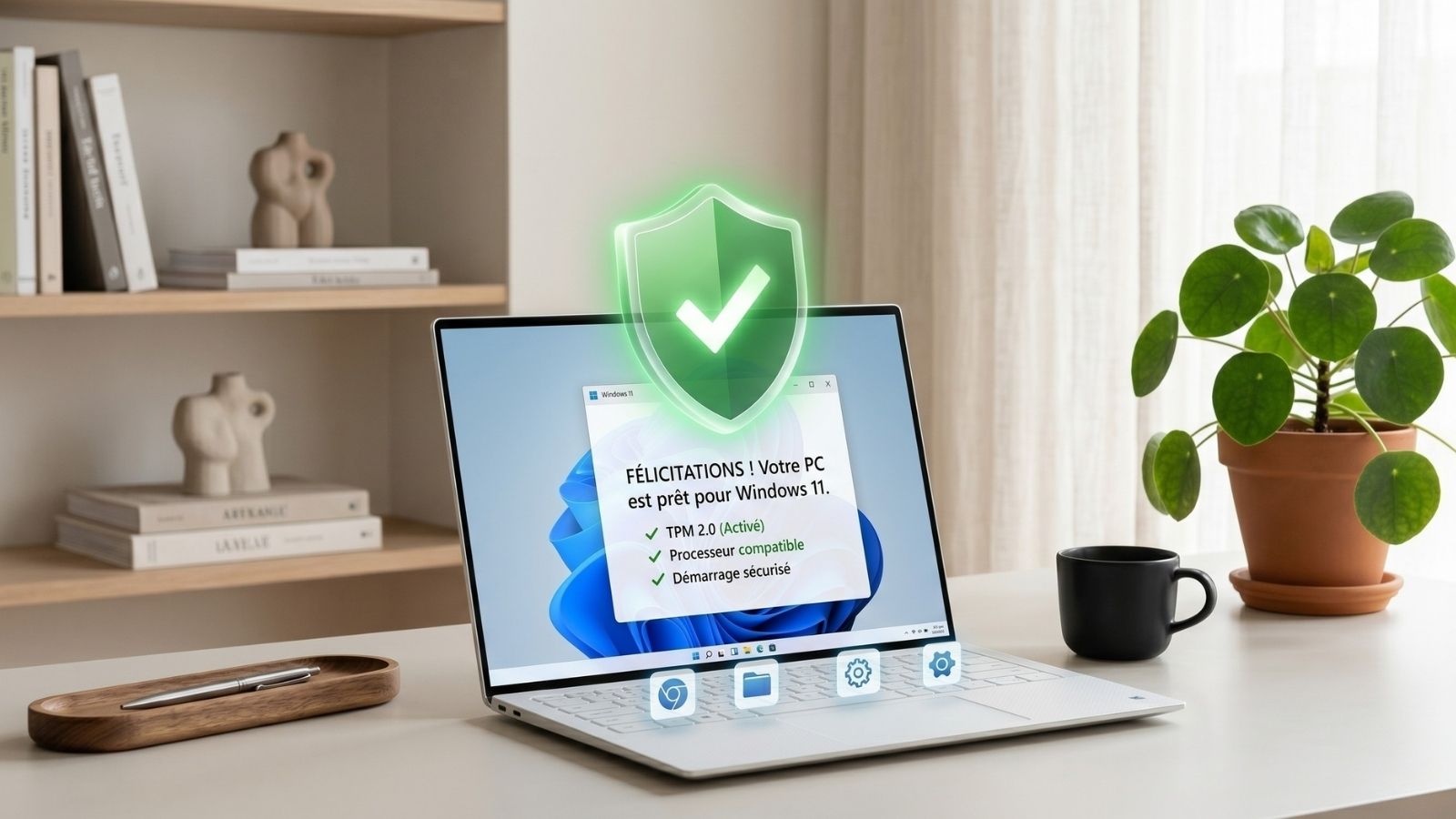
Choisir la meilleure option pour votre ordinateur ne devrait pas être une devinette. À l'heure où chaque appareil devient une cible pour les cybermenaces, la question n'est plus seulement de posséder un système d'exploitation, mais de verrouiller votre donnée au niveau le plus avancé. Entre Windows 11 Home (Famille) et Windows 11 Education, la différence ne se résume pas à un simple prix.
C’est une affaire de licensing stratégique. Avez-vous réellement besoin de la puissance brute de l'édition Education, avec son chiffrement BitLocker intégral et son AppLocker pour gérer chaque application ? Ce blog décortique chaque fonctionnalité—du Credential Guard au Microsoft Defender—pour vous offrir un plan complet d'activation. Découvrez pourquoi la licence Microsoft académique est l’outil idéal pour protéger votre matériel et optimiser votre flux de travail.
Pourquoi vous avez sûrement besoin de passer à Windows 11 Education
Si vous pensez que l'édition Education est une version bridée de Windows 11 Pro, détrompez-vous : c'est exactement l'inverse. Techniquement, cette édition est bâtie sur le socle de Windows 11 Enterprise, la version la plus complète de Microsoft, mais vendue à un prix défiant toute concurrence pour le secteur académique.
L'accès gratuit ou à prix réduit : Un avantage économique majeur
Pour un étudiant ou un enseignant, le premier avantage est le coût. Grâce aux accords de licensing entre les universités et Microsoft, cette version est souvent disponible gratuitement via des portails comme Azure Dev Tools. C'est une économie directe de plus de 145€ par rapport à l'achat d'une licence Pro dans le commerce.
Zéro publicité, zéro distraction : Une interface centrée sur le travail
Contrairement à la version Home, l'édition Education est livrée sans les "bloatwares" (logiciels préinstallés inutiles). Vous ne verrez pas de suggestions pour des jeux comme Candy Crush ou des publicités dans votre menu Démarrer. C'est un système épuré, conçu pour la productivité, où l'interface utilisateur se concentre uniquement sur vos outils de travail et vos applications Office.
La puissance de l'édition Entreprise à votre portée
En passant à Windows 11 Education, vous débloquez des features de sécurité et de gestion normalement réservées aux grandes multinationales. Que ce soit pour gérer des machines virtuelles ou sécuriser votre connexion Internet à distance, cette version transforme votre simple ordinateur en une véritable station de travail professionnelle.
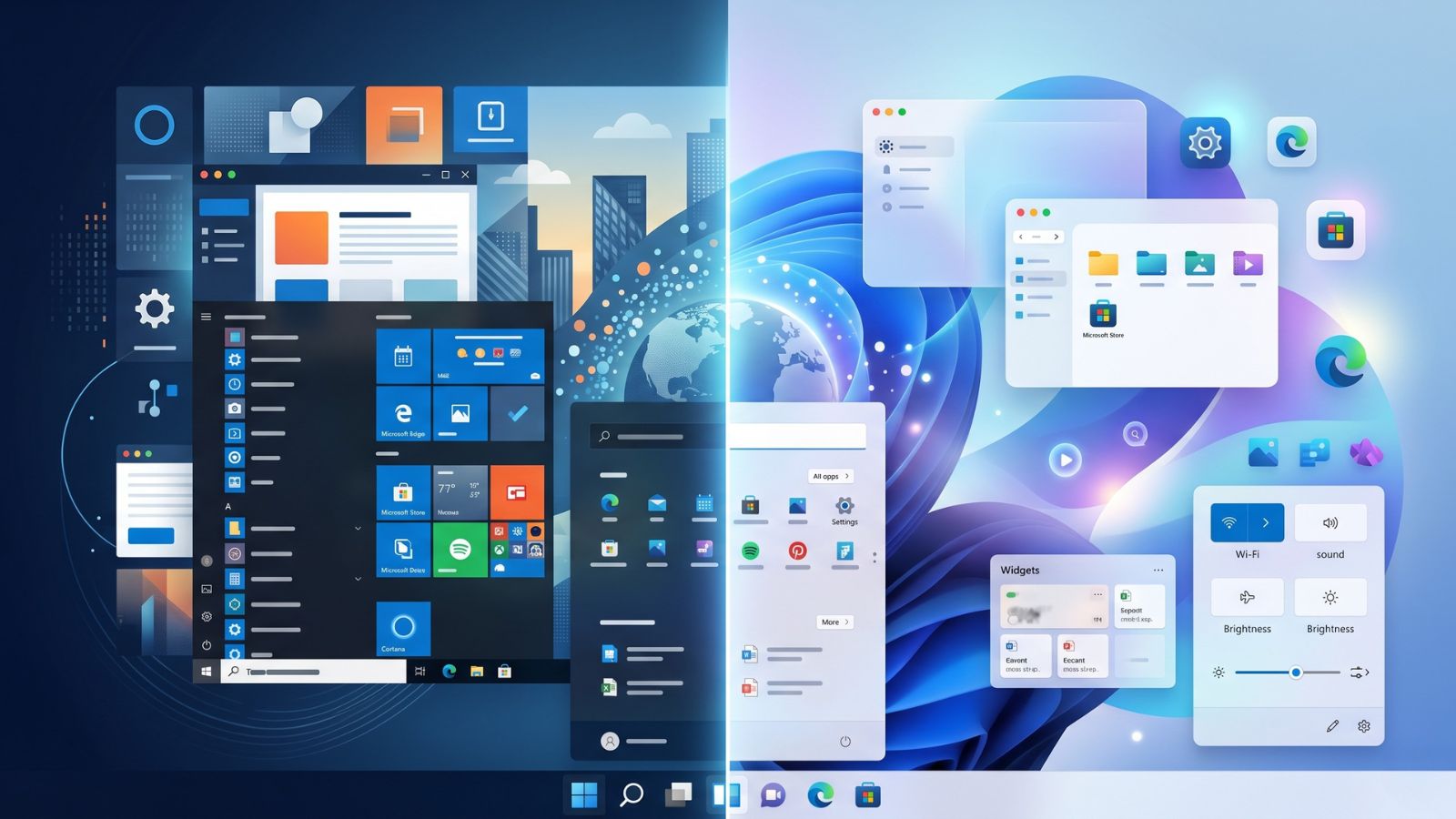
Tableau Comparatif : Windows 11 Home vs Windows 11 Education
Voici le comparatif exhaustif pour visualiser l'écart technologique entre votre version actuelle et l'édition académique.
| Fonctionnalités | Windows 11 Home | Windows 11 Education |
| Sécurité Avancée | ||
| Chiffrement BitLocker (Protection des données) | ❌ | ✅ |
| Windows Information Protection (WIP) | ❌ | ✅ |
| Credential Guard (Isolation des mots de passe) | ❌ | ✅ |
| AppLocker (Contrôle des applications) | ❌ | ✅ |
| Microsoft Defender Application Guard | ❌ | ✅ |
| Outils de Productivité | ||
| Windows Sandbox (Environnement isolé) | ❌ | ✅ |
| Hyper-V (Machines virtuelles) | ❌ | ✅ |
| Bureau à distance (Accès distant entrante) | ❌ | ✅ |
| Gestion & Réseau | ||
| Jointure de domaine (Active Directory / Azure) | ❌ | ✅ |
| Group Policy (Gestion des stratégies) | ❌ | ✅ |
| Windows Update for Business | ❌ | ✅ |
| Mode Kiosque (Verrouillage sur une seule app) | ❌ | ✅ |
| Performances Matérielles | ||
| RAM maximale supportée | 128 Go | 2 To |
| Nombre de processeurs (CPU) max | 1 | 2 |
Sécurité et Contrôle : Ce que l'édition Home ne peut pas protéger
En matière de sécurité, la version Home montre vite ses limites. Pour un utilisateur nomade qui transporte son ordinateur à la bibliothèque ou au bureau, l'absence de certains outils peut être fatale pour ses fichiers personnels.
BitLocker : Pourquoi perdre votre PC ne doit pas signifier perdre vos données
Sur Windows 11 Home, si votre ordinateur est volé, vos données sont accessibles en branchant simplement le disque dur sur un autre appareil. Avec le chiffrement BitLocker de la version Education, votre disque est totalement verrouillé par un code complexe. Sans votre clé d'accès, vos données restent illisibles, même pour un pirate avancé.
Credential Guard : Isoler vos mots de passe au niveau matériel
Cette fonctionnalité utilise la virtualisation pour isoler vos identifiants de connexion dans un conteneur sécurisé. Même si un malware infecte votre système d'exploitation, il ne pourra pas extraire vos mots de passe stockés en mémoire. C'est une couche de sécurité indispensable si vous utilisez des outils de paiement ou des données sensibles.
Windows Defender Application Guard : Naviguer en toute sécurité sur Edge
Exclusif aux versions supérieures, cet outil permet d'ouvrir le browser Edge dans un conteneur isolé. Si vous visitez un site malveillant par erreur, le virus reste "emprisonné" dans la fenêtre de navigation et ne peut pas infecter le reste de votre matériel. C'est la meilleure barrière contre les attaques venant d'Internet.
Performance et Sobriété : L'avantage invisible de l'OS épuré
C’est un secret bien gardé par les administrateurs informatique : Windows 11 Education est souvent plus rapide que la version Home sur un matériel identique. Pourquoi ? Parce qu’il a été conçu pour l’efficacité et non pour la consommation de services tiers.
Moins de télémétrie, plus de puissance : Pourquoi l'édition Education est plus fluide
La version Home est saturée de services de télémétrie et d'arrière-plan destinés à analyser l'usage de l'utilisateur pour lui proposer des publicités ou des services Microsoft (Xbox, OneDrive publicitaire, etc.). Dans l'édition Education, ces processus sont réduits au minimum.
Résultat : Moins de charge sur votre processeur (CPU) et plus de mémoire RAM disponible pour vos logiciels de travail, vos outils de code ou vos jeux.
Optimisation énergétique : Gagnez de précieuses minutes d'autonomie sur batterie
Comme le système sollicite moins de ressources pour des tâches inutiles, la consommation électrique de votre ordinateur portable diminue. Pour un étudiant passant sa journée en amphi sans prise de courant, passer de Home à Education peut offrir jusqu'à 10% d'autonomie supplémentaire. Un avantage non négligeable lors des sessions d'examen.
Réduction de la "Dette Technique" : Un système qui vieillit mieux
En évitant l'accumulation de "bloatwares" (logiciels préinstallés) et en offrant un contrôle plus strict via AppLocker, votre système d'exploitation s'encrasse beaucoup moins vite. Vous évitez le ralentissement classique constaté après un an d'utilisation sur une version famille.
Guide pratique : Comment migrer de Windows 11 Home vers Education ?
Bonne nouvelle : vous n'avez pas besoin d'être un expert en informatique ni de réinstaller tout votre système. La migration est une simple mise à niveau logicielle.
Vérifier son éligibilité sur les portails universitaires
La plupart des universités proposent une licence gratuite via le portail Microsoft Azure Dev Tools for Teaching ou le site OnTheHub. Il vous suffit d'utiliser votre adresse e-mail académique pour récupérer votre clé d'activation.
Changer la clé de produit sans formater son ordinateur
Une fois votre clé en main :
-
Allez dans les Paramètres de votre appareil.
-
Sélectionnez Système > Activation.
-
Cliquez sur Modifier la clé de produit.
-
Collez votre code Windows 11 Education.
-
Le système va télécharger les fonctionnalités manquantes (environ 2 à 5 minutes) et redémarrer.
Conserver ses fichiers et paramètres : Une transition transparente
Contrairement à une réinstallation complète, cette méthode préserve tous vos fichiers, vos applications et votre configuration de bureau. Vous retrouverez votre environnement tel quel, avec simplement de nouveaux outils de sécurité et de gestion disponibles dans vos menus.
Windows 11 Home suffit-il encore en 2026 ?
À l'approche de la fin du support total de Windows 10 et face à des cyberattaques de plus en plus sophistiquées, la version Home commence à montrer ses limites pour quiconque manipule des données importantes.
Les limites de la version Home face aux nouvelles cybermenaces
En 2026, naviguer sur Internet sans un chiffrement de type BitLocker ou sans une protection de niveau professionnel est un risque inutile. Si vous avez la chance d'être éligible à la version Education, ne pas l'utiliser revient à laisser la porte de votre ordinateur déverrouillée.
Pourquoi l'édition Education est l'investissement le plus rentable
C'est la meilleure option du marché : elle offre les capacités d'une licence Enterprise (vendue plusieurs centaines d'euros) pour un coût nul ou dérisoire. Elle transforme votre ordinateur en une machine de guerre sécurisée, sobre et performante.