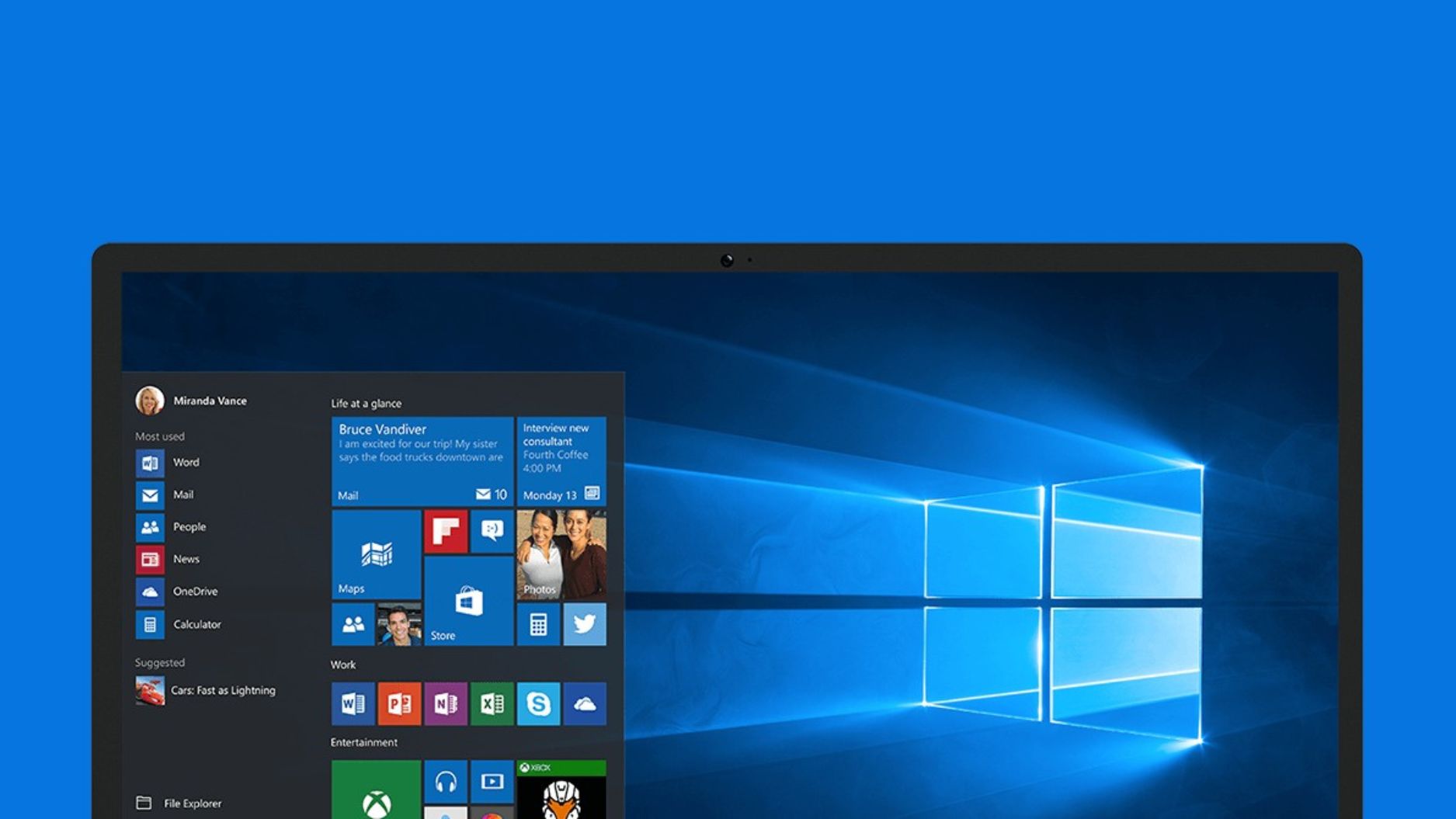
La performance d'une entreprise ne dépend pas seulement du talent de ses collaborateurs, mais aussi de la fiabilité de leurs outils numériques. Si beaucoup de structures utilisent encore , le passage à une édition dédiée aux professionnels devient un levier de croissance indispensable. Découvrez comment transformer votre système d'exploitation en un moteur de performance.
Pourquoi choisir Windows 10 Entreprise plutôt que la version Pro ?
Comment la version Entreprise vous évite les redémarrages forcés.
Rien n'est plus agaçant qu'un PC qui redémarre tout seul pour une mise à jour alors que vous rédigez un contrat. Avec l'édition Windows 10 entreprise, vous avez le contrôle total. Vous pouvez choisir de ne recevoir que les correctifs de sécurité essentiels, ce qui signifie que votre ordinateur reste stable et disponible quand vous en avez besoin.
Moins de bugs, plus de tranquillité pour vos dossiers importants.
Grâce à AppLocker, l'administrateur IT peut définir précisément quelles applications sont autorisées à s'exécuter. Cela réduit drastiquement les risques de logiciels malveillants et de "shadow IT", assurant que chaque membre de l' travaille dans un environnement sécurisé et optimisé.
Accéder à son bureau partout, tout le temps, sans se prendre la tête
Se connecter au bureau à distance plus facilement qu'avec un VPN.
Le télétravail est devenu la norme. Là où nécessite des VPN manuels souvent instables, la gamme propose DirectAccess. Cette fonctionnalité permet aux employés d'accéder aux ressources de la société de manière transparente et sécurisée dès qu'ils ont une connexion internet, sans manipulation complexe.

Windows 10 Entreprise : 5 astuces pour booster votre productivité
Avec Windows 10 Entreprise, vous disposez d'une multitude d'outils pour améliorer votre productivité au quotidien. Cette version avancée du système d'exploitation Microsoft propose des fonctionnalités de gestion et de sécurité renforcées. En achetant une clé d'activation Windows 10 Entreprise, vous accédez à un environnement de travail fluide et optimisé.
Dans cet article, découvrez 5 astuces pour exploiter tout le potentiel de Windows 10 Entreprise. Nous verrons comment optimiser le multitâche, gérer les notifications, prolonger l’autonomie de votre appareil et bien plus encore.
1. Utiliser la fonction de fenêtre ancrée pour un multitâche efficace
L'une des fonctionnalités phares de Windows 10 Entreprise est l’ancrage de fenêtres (“snap”), qui facilite le multitâche. En appuyant sur la touche Windows + Flèche gauche/droite, vous pouvez ancrer rapidement vos fenêtres sur les côtés de l’écran. Il est aussi possible d'afficher jusqu'à quatre fenêtres simultanément en utilisant les coins de l’écran.
Cette option est idéale pour les professionnels travaillant avec plusieurs logiciels en même temps, comme Word, Excel et Outlook. En optimisant votre espace de travail, vous gagnez en efficacité et en organisation.
2. Ajuster l’échelle des fenêtres pour un affichage optimal
Si vous utilisez un écran haute résolution, ajuster l’échelle des fenêtres peut améliorer votre confort visuel. Pour cela, rendez-vous dans Paramètres > Affichage et modifiez l’échelle selon vos préférences. Un simple redémarrage de session appliquera les changements.
Cette fonctionnalité est particulièrement utile pour les utilisateurs de Windows 10 Entreprise sur Surface ou laptop, où les textes et icônes peuvent parfois sembler trop grands.
3. Activer Focus Assist pour éviter les distractions
Pour une meilleure concentration, utilisez Focus Assist. Cette fonctionnalité bloque les notifications indésirables pendant que vous travaillez. Pour l’activer, appuyez sur Windows + A, puis sélectionnez l’icône en forme de lune.
Vous pouvez personnaliser les paramètres pour autoriser uniquement certaines notifications prioritaires et programmer son activation automatique pendant vos heures de travail.
4. Utiliser les applications web progressives (PWA) pour un accès rapide
Les applications web progressives (PWA) offrent une expérience similaire aux applications natives, mais sont accessibles directement depuis votre navigateur. Pour installer une PWA sous Windows 10 Entreprise, ouvrez un site compatible dans Edge ou Chrome et sélectionnez "Installer" dans le menu.
Vous pourrez ainsi épingler Microsoft Teams, votre boîte mail ou vos outils de gestion directement dans votre barre des tâches, facilitant leur accès sans passer par un navigateur.
5. Optimiser la gestion de l’énergie pour une meilleure autonomie
Si vous travaillez en déplacement, la gestion de la batterie est essentielle. Windows 10 Entreprise propose un mode “Meilleure autonomie” pour prolonger la durée de vie de votre batterie.
Pour l’activer, cliquez sur l’icône de batterie dans la barre des tâches et ajustez le curseur selon vos besoins. Cette option est particulièrement utile pour les professionnels utilisant Windows 10 Entreprise sur ordinateur portable.

Nos astuces pas à pas pour rendre Windows 10 ultra-rapide
Tuto 1 : Comment faire démarrer votre PC en quelques secondes ? (Boot Optimization)
Étape 1 : Faire le tri dans les logiciels qui se lancent tout seuls.
Pour gagner de précieuses minutes chaque matin, faites un clic droit sur la barre des tâches et ouvrez le Gestionnaire des tâches. Allez dans l'onglet Démarrage.
-
Action : Repérez les applications avec un "Impact de démarrage" élevé.
-
Astuce : Désactivez tout ce qui n'est pas essentiel (messageries non utilisées, logiciels de mise à jour automatique).
Étape 2 : Nettoyer les services inutiles qui ralentissent le système.
Tapez msconfig dans la barre de recherche et allez dans l'onglet Services. Cochez "Masquer tous les services Microsoft" puis désactivez les services tiers inutiles (anciens pilotes d'imprimantes, services de cloud tiers). Cela libère instantanément de la puissance pour vos logiciels métiers.
Tuto 2 : Libérer de la puissance pour vos logiciels de travail
Désactiver les effets visuels "gadgets" pour gagner en réactivité
Windows utilise de la puissance pour faire de jolies transparences ou des animations. Pour un PC de bureau, on préfère la vitesse !
-
Faites un clic droit sur l'icône "Ce PC" sur votre bureau et allez dans Propriétés.
-
Cliquez sur Paramètres système avancés à droite.
-
Dans l'onglet Performances, choisissez "Ajuster afin d'obtenir les meilleures performances". Votre PC sera instantanément plus nerveux.
Tuto 3 : Automatiser le ménage pour garder un PC toujours propre
Laisser Windows supprimer tout seul les fichiers encombrants
Allez dans vos Paramètres > Système > Stockage. Activez l'Assistant de stockage. Désormais, Windows jettera lui-même les fichiers temporaires et videra la corbeille régulièrement. C’est autant de place libérée pour vos vrais projets !
Bien utiliser ses logiciels pour gagner du temps au quotidien : Les raccourcis clavier magiques à connaître absolument
Copier-coller plusieurs éléments à la fois
Le saviez-vous ? Vous pouvez garder plusieurs éléments en mémoire.
-
Windows + V : Ce raccourci ouvre l'historique de votre presse-papier. Vous pouvez copier trois phrases différentes et choisir laquelle coller ensuite. Un gain de temps monstrueux !
Ranger ses fenêtres en un clic
Appuyez sur la touche Windows + une flèche directionnelle. Votre fenêtre se colle parfaitement sur une moitié de l'écran. Idéal pour comparer un e-mail et un devis sans s'épuiser à redimensionner les fenêtres à la main.
Gagner de l'argent en prenant soin de ses ordinateurs
Pourquoi un PC lent vous coûte cher chaque mois ?
Imaginez un salarié qui attend 3 minutes chaque matin que son PC soit prêt, plus quelques secondes par-ci par-là à cause de ralentissements. Sur une année, cela représente des journées entières de travail perdues à regarder un écran qui charge. Investir dans une licence Windows entreprise et passer 10 minutes à régler son PC, c'est économiser des centaines d'euros en efficacité.